QQ浏览器是我们常用的浏览器之一,一般我们在QQ浏览器上截图时,都会自动保存本地相册中,需要定期清理,不然就会占用很多内存,如果想关闭QQ浏览器截图自动保存本地的话,该怎么去设置呢?请看下面的信息介绍。  QQ浏览器 V10.8.4515.400 官方正式版 [电脑软件] QQ浏览器是由腾讯公司打造开发的新一代浏览器,该浏览器功能强大且安全稳定,采用双核引擎设计,满足你在不同网页环境下的使用需求,集超小安装包和超强稳定性于一身,访问网页速度也得到进一步优化。快来尝试体验下载吧。

QQ浏览器关闭截图自动保存教程
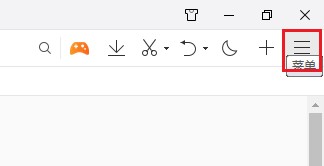
第一步:首先打开QQ浏览器,在浏览器右上角可以看到由三条横线组成的“菜单”图标,使用鼠标点击该窗口。
第二步:此时会在下方弹出QQ浏览器的菜单窗口,点击窗口中的“设置”按钮打开浏览器设置页面。

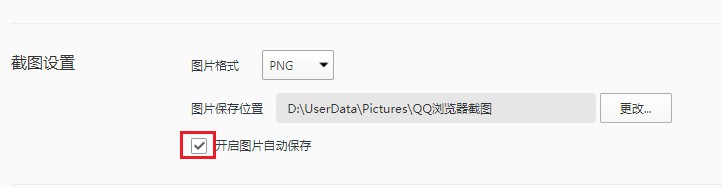
第三步:进入QQ浏览器的设置页面后,在“常规设置”中找到“截图设置”这一栏,在其中将“开启图片自动保存”这一项取消勾选就可以了。