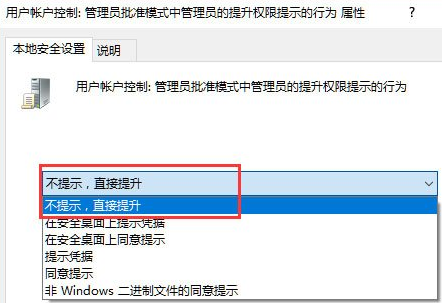
今天带来win10系统关闭用户账户控制弹窗的方法分享。我们每次开启软件运行的时候,系统都会提示这样一个弹窗,我们需要点击选择才可以去进行下一步的运行。那么如何通过设置来关闭这个提示,直接开启软件运行。接下来看看操作的方法。  技术员联盟系统win10精简版iso(极速装机) [电脑系统] 技术员联盟系统win10精简版iso以微软最新发布的Win10 21H2版本为核心,通过精致的优化和设置,移除多余组件和服务,稳定性好,流畅度非常不错,同时整合加入了最新的驱动程序和运行库,进一步提高cpu使用效率,非常适合新老机器安装使用。
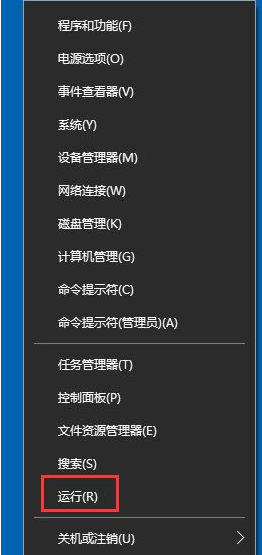
1、右击开始,选择运行(Win+R键)。
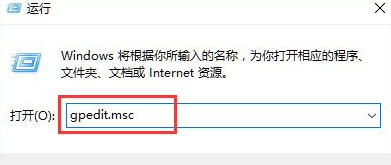
2、输入gpedit.msc,回车。
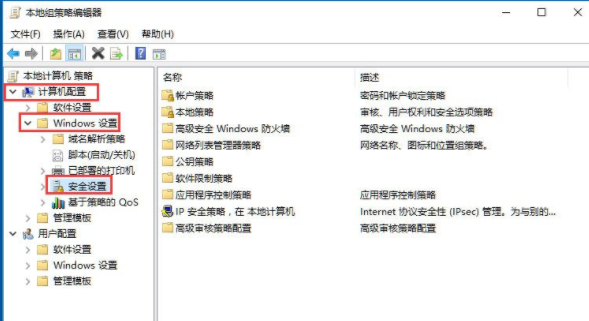
3、计算机配置中找到Windows设置下的安全设置,将安全设置展开。
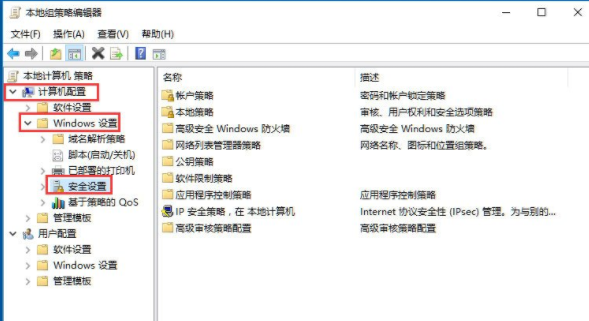
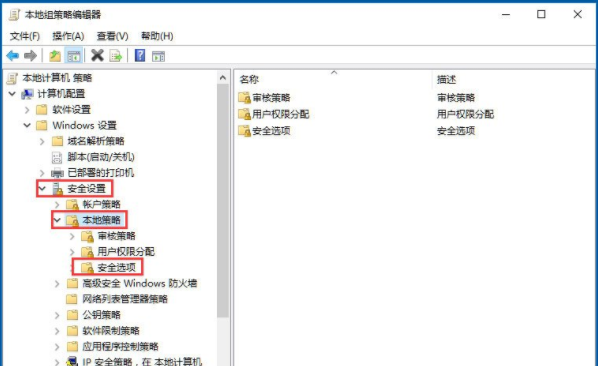
4、在安全设置中找到本地策略,打开找到安全选项。
5、在右侧策略列表中找到,用户账户控制:管理员批准模式中管理员的提升权限提示的行为。
6、双击管理员批准模式中管理员的提升权限提示的行为,弹出的窗口中选择不提示,直接提升,确定即可。