win7系统电脑使用的时间长了就会出现开机比较慢的情况,其实这个问题和磁盘有关系,空间少就会降低速度,那么本期针对这个问题,小编就来和大伙分享讲解一下win7提升电脑开机速度的方法,一起来了解看看吧。  系统之家win7纯净版64位镜像(支持USB3.0) [电脑系统] 系统之家win7纯净版具有集成最新驱动,自带USB3 0 3 1,支持intel 六代、七代、八代、九代平台的新机型,不管是新老机器,都可以流畅运行。经过专业的精简优化,安装简单,不管是游戏还是办公都是首选,值得长期使用。
Win7开机速度慢的解决方法
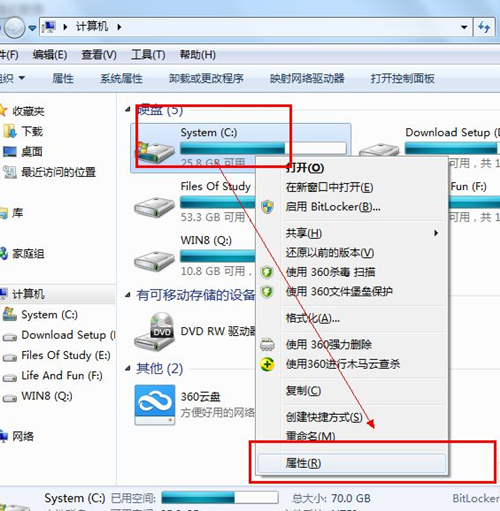
1、磁盘是影响开机速度的一个重要因素,所以要确保我们的电脑磁盘处于最佳状态。打开计算机>右击C盘选择属性。
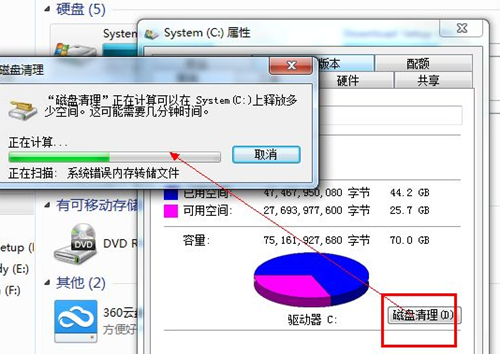
2、整理磁盘首先我们要先清理一下C盘,把C盘产生的垃圾清理掉。在属性的界面会看到在磁盘属性图片下方有一个清理磁盘,单击,等待一会弹出一个窗口。
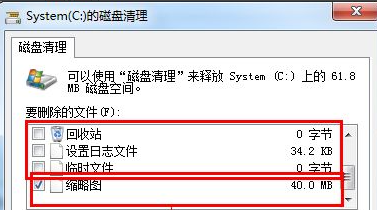
3、窗口中会向我们展示目前系统中有的垃圾,选择单击确定即可。
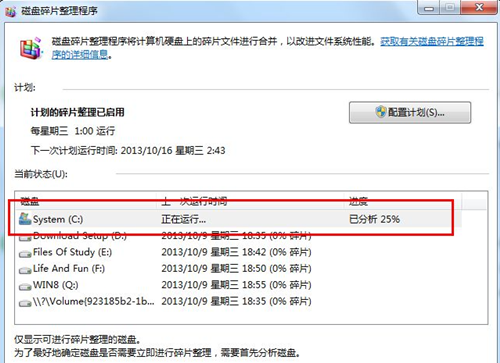
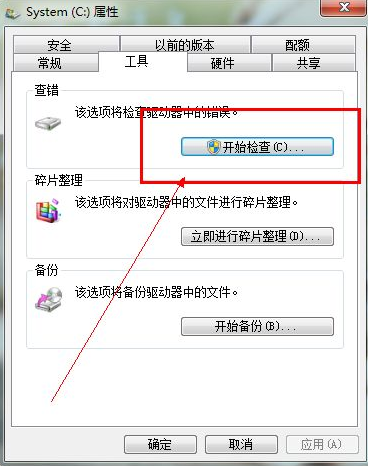
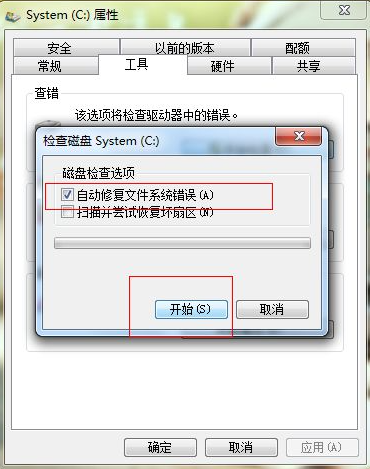
4、下面就要开始整理磁盘了,检查磁盘中的错误,并且自动修复。
5、碎片整理,首先分析你的磁盘,主要是C盘和你软件安装所在的盘。
6、分析完成后如果你的碎片大于10就需要整理,否则不用整理。