win10打字光标消失怎么办?我们在电脑的文本框里面打字的时候,上面都会有一个打字光标。它的作用时可以让我们看到自己当前打字的位置在哪里。那么有的时候这个光标突然消失不见了,这是怎么回事,如何找回?接下来分享大家解决的方法。  雨林木风 Ghost Win10 64位极速装机版 V2022 [电脑系统] 雨林木风 Ghost Win10 64位极速装机版采用最高级的封装技术打造,装机速度特别快,十分钟即可结束安装,大大节省安装时间。该系统经过多次反复测试,各种新老机型都能顺利安装不会出现蓝屏等现象,可以放心下载。
方法一
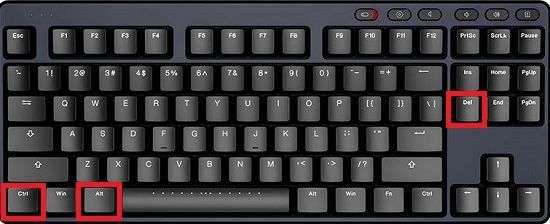
1、同时按住Ctrl+Shift+Esc或Ctrl+Alt+Del调出任务管理器。
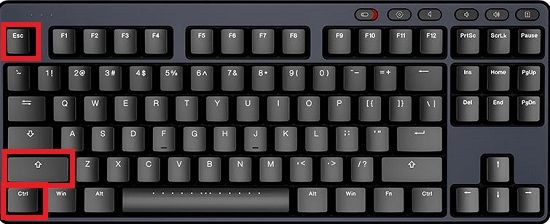
2、之后什么都不动,再次按Esc退出即可。
方法二
执行干净启动:
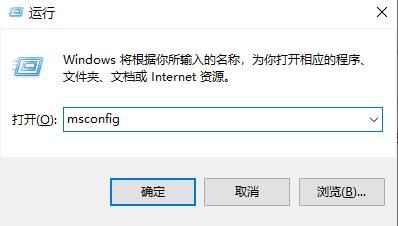
1、按Windows+R,然后在输入框中输入msconfig,按回车,弹出系统配置对话框。
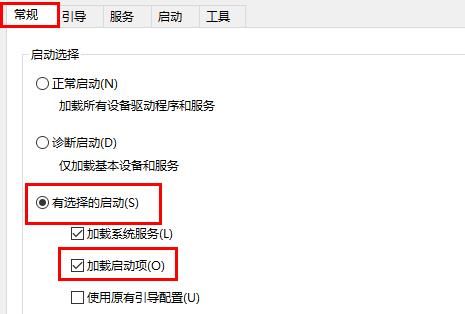
2、选择常规,单击“有选择的启动”,然后单击清除“加载启动项”上面的勾。
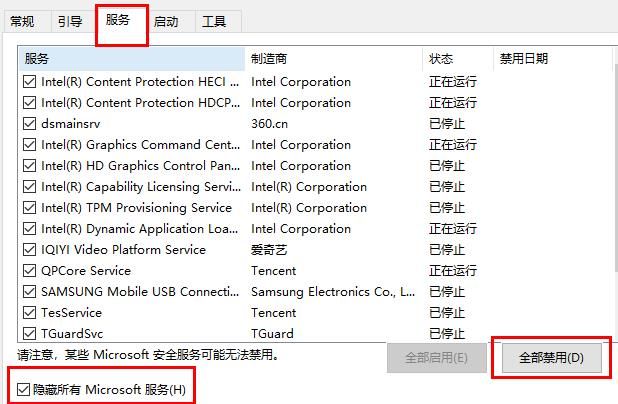
3、再点击“服务”,单击“隐藏所有Microsoft”服务,然后单击全部禁用。
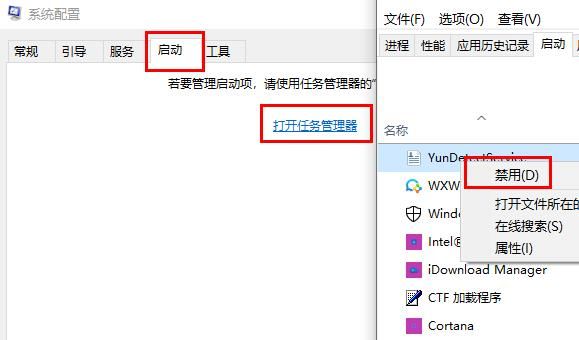
4、再点击“启动”,点击“打开任务管理器”,点击启动项,然后单击禁用。
5、单击确定,重新启动系统。

