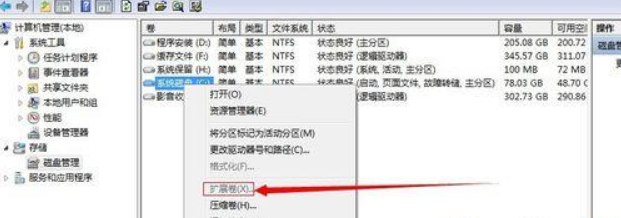
c盘一直都是Windows系统的系统盘,放了很多重要的文件,但是存储空间不够就会导致电脑卡顿,很多win7的用户想要扩容,那么win7怎么在不重装的情况c盘扩容,本期的内容就来和大伙分享一下具体的操作方法,一起来看看吧。  雨林木风 Ghost Win7 64位 旗舰版 V2022.08 [电脑系统] 雨林木风Ghost Win7 64位旗舰版是一款十分经典的系统,该系统的安装方式相比于其他的系统来说,更加的便捷,操作步骤更少,旗舰版有着更好地兼容性,使用会更加的快速和稳定,对于使用者的一些交互需求都能够很好的进行满足。
操作方法
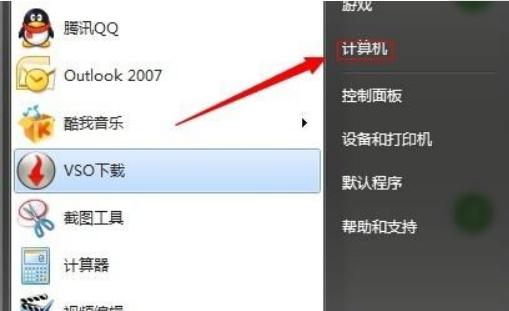
1、点击“开始”按钮,找到“计算机”。
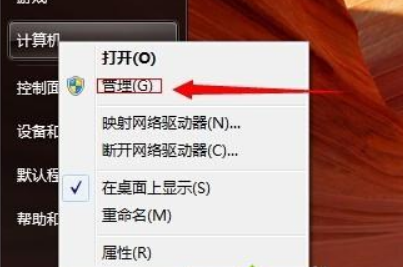
2、选择之后点击鼠标右键。弹出菜单,选择“管理”。
3、打开之后,点击“磁盘管理”。
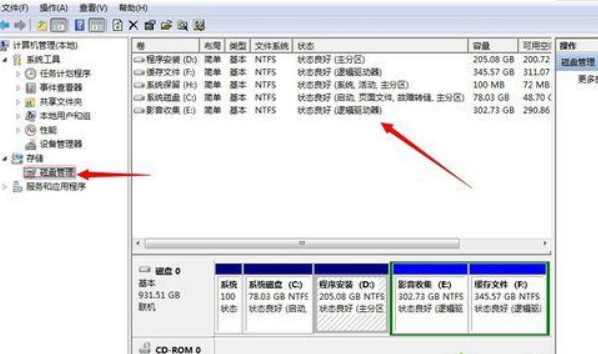
4、之后将其中除了系统盘其他的任意一个或两个盘删除,注意数据保存。一般建议删除不常用的硬盘(不能删除的先格式化后删除)。
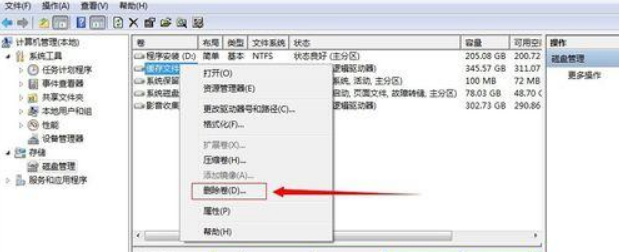
5、删除后就会发现有一个区的容量全部恢复到待分区状态了,这是打开系统盘,点击“扩展卷”,就可以扩展容量大小了,要注意的是之后弹出的大小是以MB或KB计算的,要注意扩区之间的换算。