为了防止别人乱动你的文件夹,我们可以在Win7电脑上给文件夹加密,而Win7加密文件夹的方法有很多种,其中就有用cmd给文件夹加密,这个可能有部分用户会,下面,小编来详细介绍Win7电脑使用cmd加密文件夹的方法,希望能帮到大家。  风林火山 Ghost Win7 64位 旗舰版 V2022.08 [电脑系统] 风林火山Ghost Win7 64位旗舰版是由官方推出的新系统镜像文件,旗舰版有着更加不错的兼容性,系统的安全性和稳定性也都得到了提升,让整体的运行都变得更加的快速,常规配置就可以享受极高的性能,所有的驱动十分完善,经过了多重的检测,会配备基础的应用。
操作方法
1、应用快捷键win R,直接进运行窗口,并输入cmd,回车。

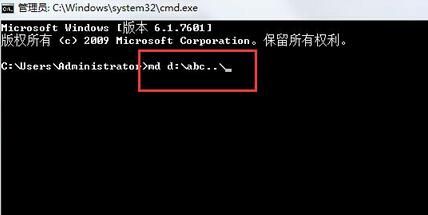
2、然后再在窗口中,立即输入命令:md d:\abc.。\(d代表是硬盘名字,abc代表一定要数据加密的文件名字),回车。(这时在d盘创建了一个不能正常开启也难以删除的文件夹abc)
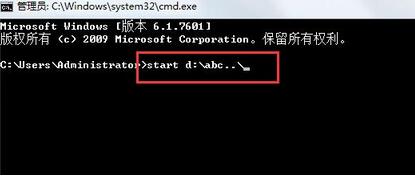
3、最终必须查看开启文件,立即再次在dos命令窗口中,并输入:start d:\abc.。\,回车就完成。