在我们的win10电脑当中,有很多的软件都会造成电脑出现广告弹窗,非常的影响使用,但是有不清楚要怎么才能够阻止弹窗的出现,针对这个问题,今天的win10教程内容,小编就来和大伙分享一下阻止广告弹窗出现的方法,就让我们一起来了解看看吧。  技术员联盟ghost win10纯净版镜像文件(免激活) [电脑系统] 技术员联盟ghost win10纯净版速度快、兼容性好,采用windows10专业版镜像为基础,经过定制的优化精简,整合最新的驱动程序和版本补丁,稳定可靠。经典快捷的安装方式,无需激活即可使用,值得体验。
Win10阻止弹窗弹出设置方法
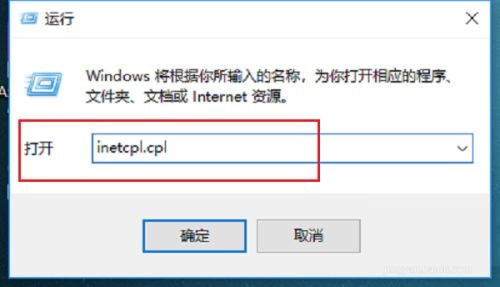
1、按win+R键,打开运行,输入【inetcpl.cpl】,点击确定。
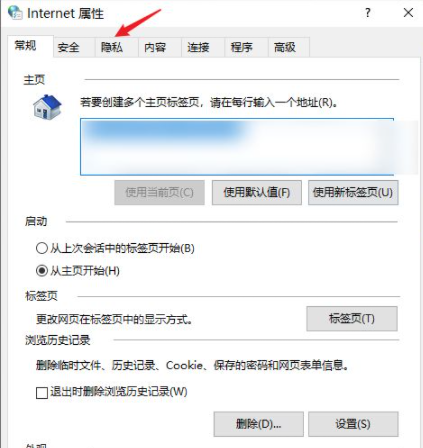
2、这样就快速打开了“Internet属性”,然后点击“隐私”。
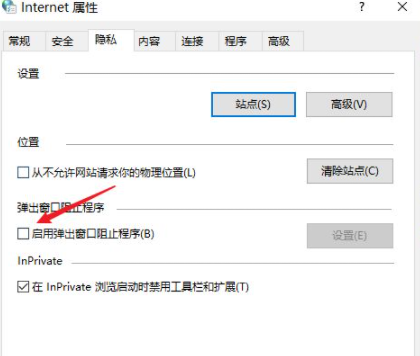
3、勾选“启动弹窗阻止程序”。
4、点击同一栏的“设置”。
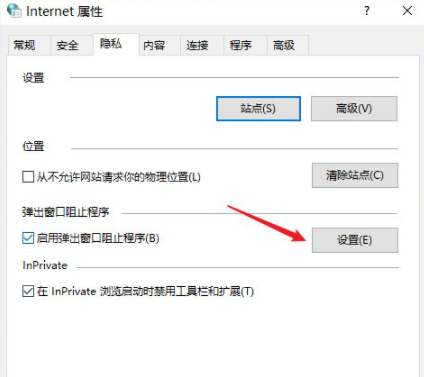
5、将阻止级别调整至“高”即可。
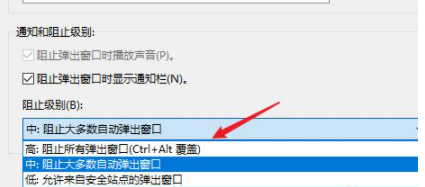
以上这个方法把所有网页弹窗都给禁止了,可能会影响到某些正常的弹窗,但是不多。弹窗这种行为一般还是广告比较多。

