不少使用win7电脑的用户都安装了网卡和网卡驱动,但是不清楚要怎么才能够开启无线功能,特来咨询小编,那么本期win7教程就来分享一下无线功能开启的操作步骤,有需要的用户随时欢迎来纯净之家获取你需要的教程内容。 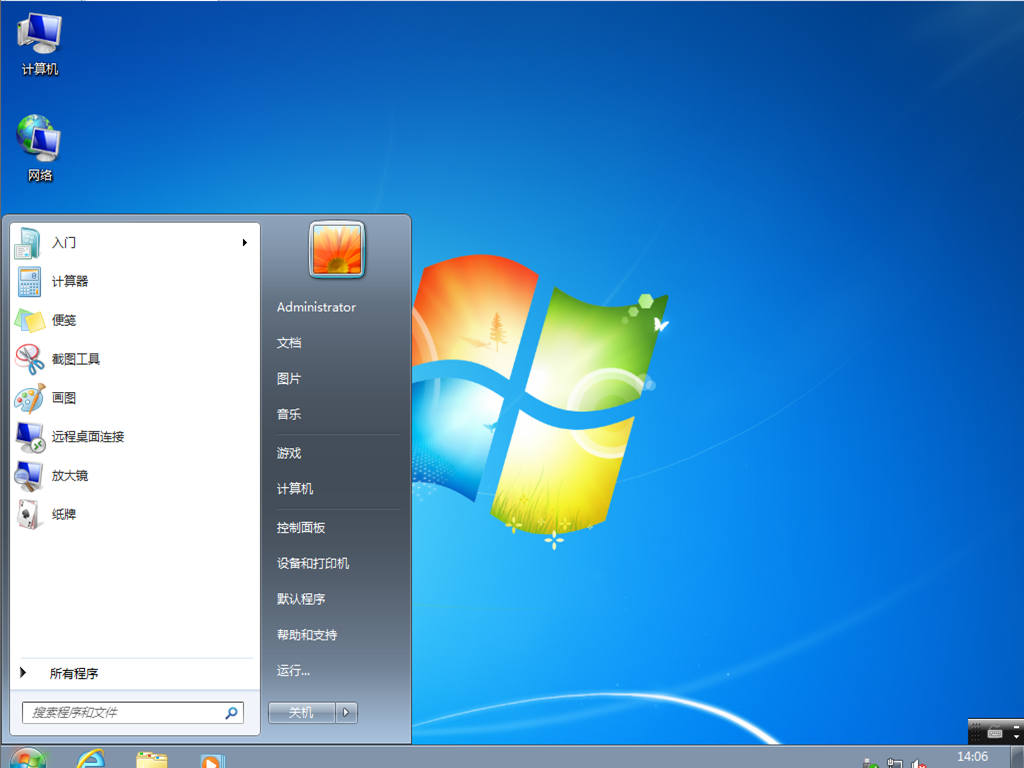 技术员联盟win7纯净版ghost安装版镜像 [电脑系统] 技术员联盟win7系统使用经典的win7 SP1 旗舰版系统进行优化,使用稳定可靠的优化方案,在追求快速、兼容的前提下保持系统完整组件、稳定性。经过优化精简,关闭禁用了非必要服务,软件使用更流畅,集成最新的驱动程序和运行库,系统稳定兼容性好
Win7开启无线功能步骤分享
1、查看网络状态和任务
打开电脑的控制面板,点击查看网络状态和任务。

2、点击更改配置器设置
点击左边的更改配置器设置。

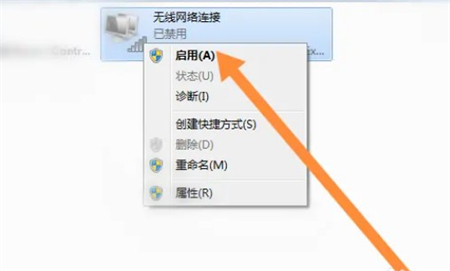
3、点击启用
鼠标右击无线网络连接,点击启用。
4、开启无线网络功能
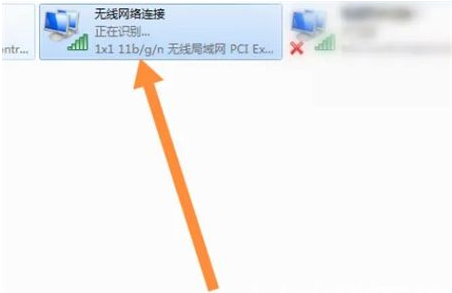
就开启了无线网络功能,连接WiFi即可。