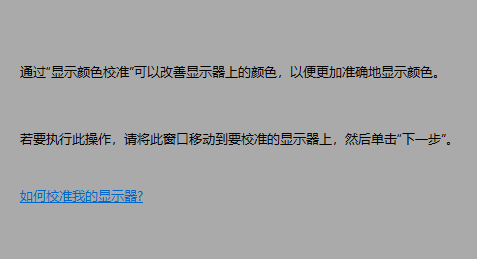
Win10电脑的屏幕色彩一般都是默认设置好,不过有些用户在观看影视过程中,发现画面色彩不对劲,有点不协调,这应该是更新配置出问题了,我们可以借助Win10系统自带的显示器校准功能来修复,如果不知道怎么操作的用户,可以参考下文。  风林火山win10专业版纯净版ISO镜像(21H2免激活) [电脑系统] 风林火山win10系统整合了最新的补丁,加入万能驱动程序,Windows必备运行库,DX游戏组件,专业的优化精简,使用起来流畅稳定,安装后永久激活,值得体验。
win10屏幕色彩校正的教程
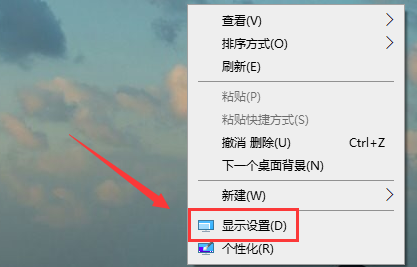
1、鼠标桌面空白处右击,选择显示设置。
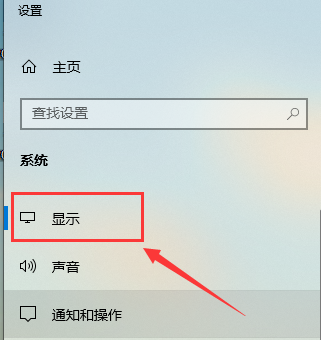
2、然后点击左侧的显示。
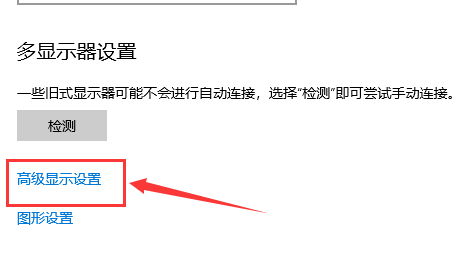
3、选择高级显示设置。
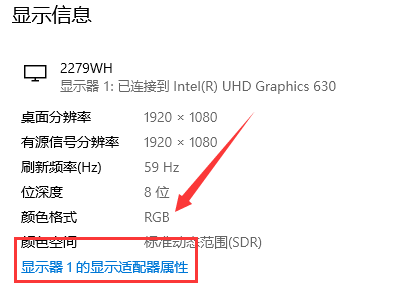
4、点击显示器1的显示适配器属性。
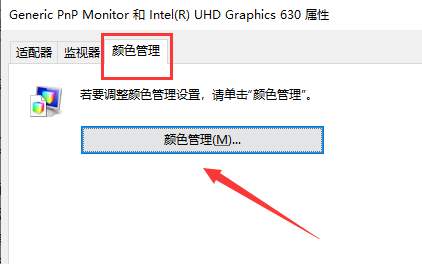
5、选择颜色管理,颜色管理(M)。
6、选择高级,然后校准颜色显示器。
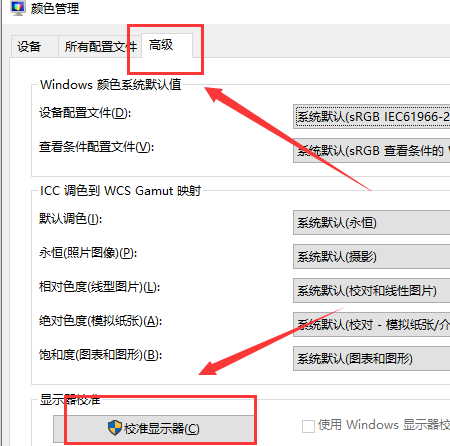
7、根据提示一步一步设置就可以了。