在使用电脑的过程之中,有时候会因为一些操作或者是设置导致alt键自动锁定,每次使用都有进行解除,那么就有用户问说win10怎么解除alt键自动锁定?关于这个问题,今日小编就来和大伙分享一下解决方法,希望本期的win10教程内可以帮助到更多的人。
 雨林木风 GHOST WIN10 X86 安全稳定版 V2020 (32位) [电脑系统] 雨林木风 GHOST WIN10 32位安全稳定版V2020,采用自动判断和执行清理计算机残留的病毒信息,经多重严查杀,本系统无木马病毒、无流氓软件及多余插件。还可一键Windows安装,即使不清楚COMS设置和GHOST安装知识的用户,也能轻松完成系统安装。
Win10解除alt键自动锁定方法
1、Win+R键打开程序运行框,输入control,点击确定按钮。

2、打开控制面板后,在类别处点击大图标。
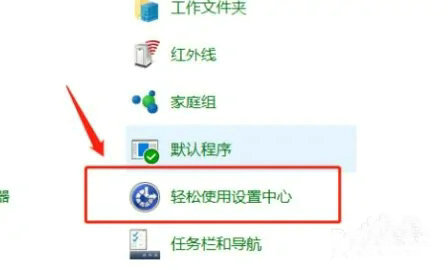
3、找到“轻松使用设置中心”,点击进入。
4、找到“使键盘更易于使用”选项,点击进入。
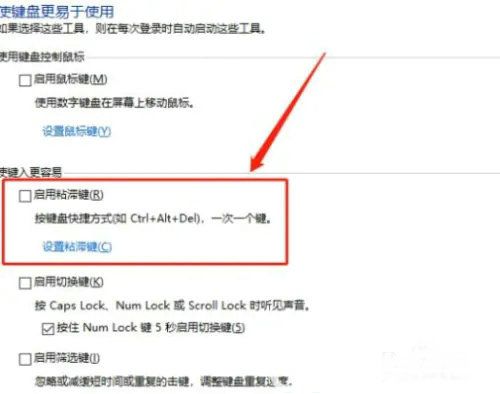
5、检查是否勾选了“启用粘滞键”,如果启用了就取消勾选即可。