有时为了将桌面变得更有个性,有用户会选择在微软商店下载各类win11主题,可有时会出现Win11主题下载一直转圈的情况,有可能是因为网络问题引起的,接下来,小编给大家介绍下Win11主题下载一直转圈圈的解决方法。  风林火山win11系统22621正式版系统镜像文件 [电脑系统] 风林火山win11系统22621正式版系统镜像文件中整合了各种驱动和运行库,最大程度的提升了系统各方面的性能,对于软件和游戏的兼容性大大的提升,运行更加的稳定和流畅,想要体验的用户,现在来站点中即可下载进行安装使用。
win11主题下载一直转圈圈
方法一:
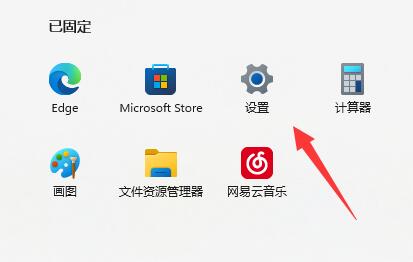
1、首先打开win11的“设置”;
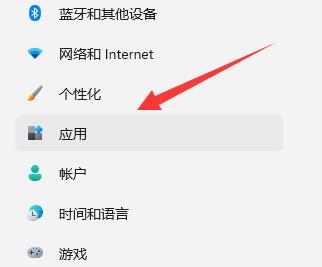
2、接着进入左边栏“应用”;
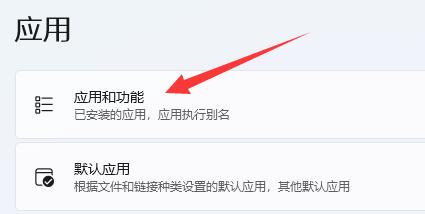
3、然后打开“应用和功能”;
4、随后找到并打开微软商店的“高级选项”;
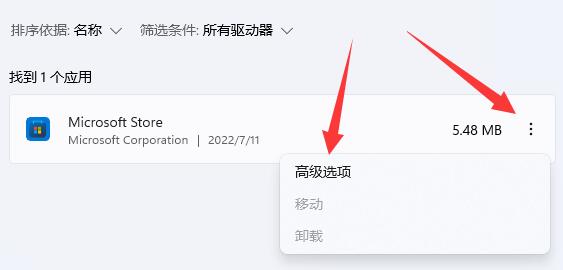
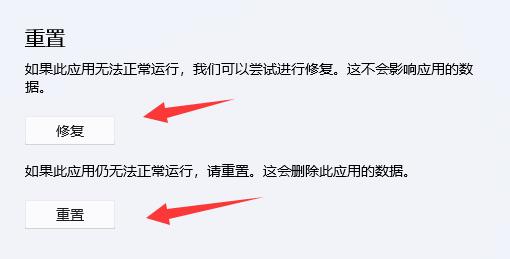
5、最后选择“修复”试试看,不行的话就“重置”它。
方法二:
1、如果还是不行,那可能是网络的问题。
2、这时候可以尝试右键打开“网络和internet设置”。
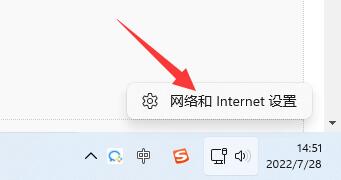
3、然后在其中修复或重置一下网络即可。

以上内容,就是Win11主题下载一直转圈圈的解决方法,希望对大家能帮助。

