最近有用户说自己的笔记本更新Win11系统后,耗电变快了,问小编有什么办法能让Win11笔记本更省电些,那么我们可以去电源选项中设置,开启节电模式即可,再进行其他优化设置,下面是小编整理的Win11笔记本耗电快的解决教学,希望能帮到大家。  系统之家Ghost Win11 64位 专业激活版 V2021.12 [电脑系统] 系统之家Ghost Win11 64位 专业激活版 V2021 12是系统推出的最新版本的Win11操作系统,这里为大家集成了最版的补丁,用户下载安装可以体验最新版本的功能,而且无需激活永久免费使用,感兴趣的用户快来下载吧!
win11笔记本耗电快解决方法
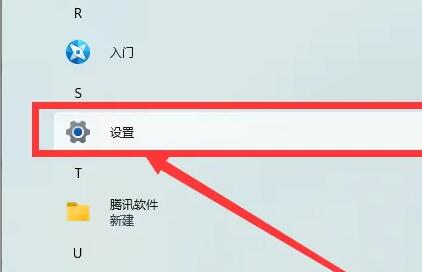
1、首先打开底部的“开始菜单”,打开其中“设置”;
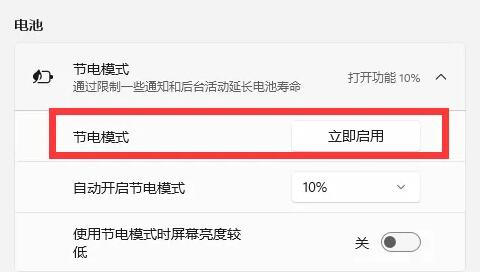
2、进入右边的“电源”设置,进入后打开“节电模式”;
3、如果还是耗电快,可以进入“系统”的“显示”设置;

4、在其中将屏幕亮度调低一点也能省一点电。
以上,就是Win11笔记本耗电快的解决方法,有需要的用户可以参考下,了解更多教程请继续关注本站。

