win7连接win10共享打印机出现0x000003e3怎么办?有些win7用户在连接win10共享打印机,提示错误代码0x000003e3,想去更新驱动却显示拒绝访问,这该怎么解决呢?接下来,小编跟大家分享下win7连接win10共享打印机提示0x000003e3的解决方法。  系统之家win7纯净版64位镜像(支持USB3.0) [电脑系统] 系统之家win7纯净版具有集成最新驱动,自带USB3 0 3 1,支持intel 六代、七代、八代、九代平台的新机型,不管是新老机器,都可以流畅运行。经过专业的精简优化,安装简单,不管是游戏还是办公都是首选,值得长期使用。
解决方法
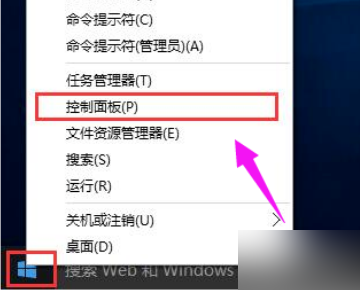
1、首先在打开的电脑桌面开始菜单中,点击鼠标右键,在打开的菜单栏当中点击“控制面板”,如下图所示。
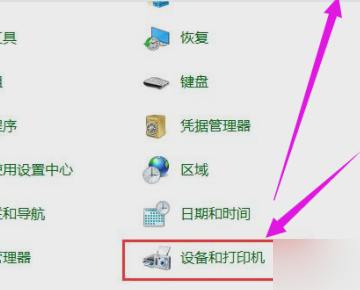
2、然后把查看方式修改为“大图标”,找到“设备和打印机”点击进入。
3、接着在共享的打印机上点击右键,选择“属性”,如下图所示。
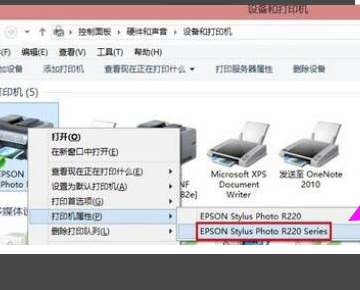
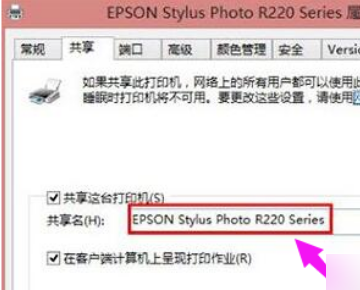
4、进入属性,切换到“共享”选项卡,在共享名字中输入正确的共享名字。
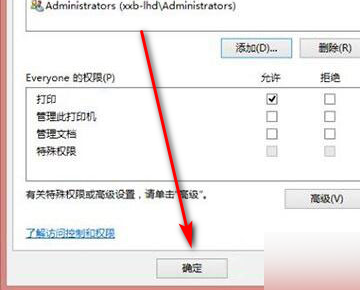
5、然后点击“高级”,点击“立即查找”,在搜索的结果框中双击“everyone”。
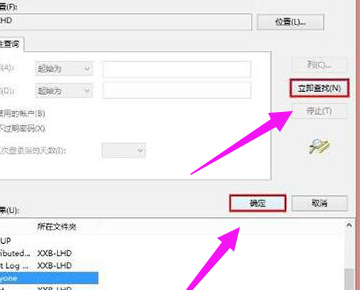
6、最后在“选择用户或组”中点击确定,重启计算机即可。