有小伙伴在Win10电脑玩的游戏,需要经常按到ALT+TAB键,而这两个键按下去就会切换系统窗口的,为了更好的玩游戏,我们只能去禁用ALT+TAB键了,如果不知道怎么设置的小伙伴,请看下方关于win10禁用ALT+TAB键的教程。  系统之家win10系统64位专业纯净版(中秋特别版) [电脑系统] 系统之家win10系统专业纯净版中秋特别版采用不同的优化精简方案,针对开学季,一系列的Win10优化设置,加入最新的驱动程序和运行库,更适合学生使用。经过多个电脑型号测试,达到速度、稳定性、易用性的三重平衡,是专门准备的最新win10版本,欢迎体验。
操作方法
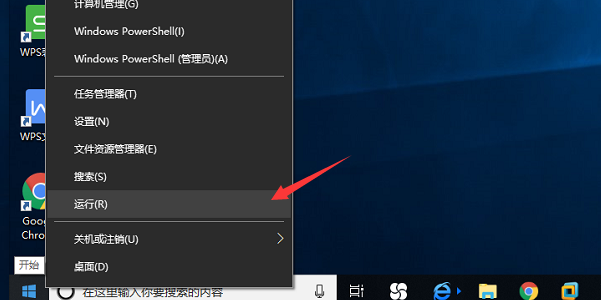
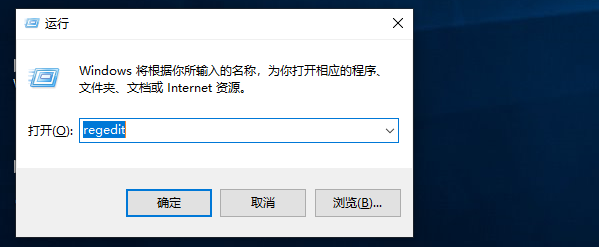
一、首先右击电脑桌面开始,点击运行(或按win+R打开运行),之后输入regedit回车。
二、在框内输入regedit,点击确定;
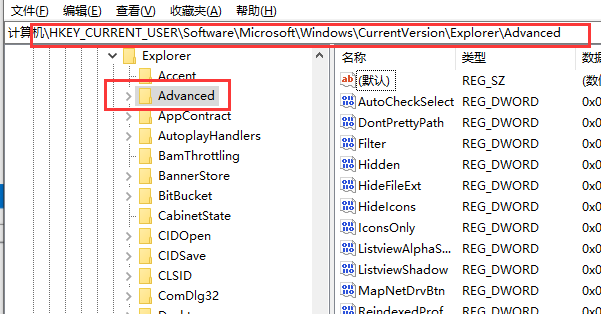
三、在打开的界面中,根据路径找到Advanced。
四、接着在右侧右击新建-字符串值。
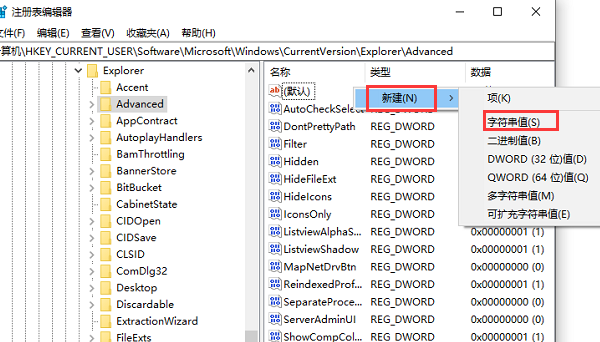
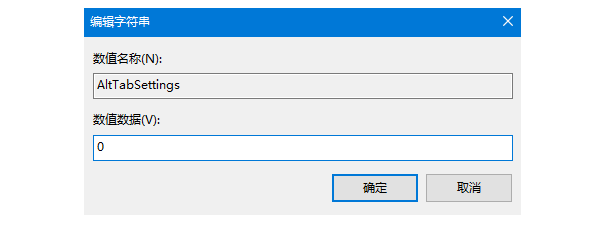
五、接着将新建的值重命名为AltTabSettings,接着打开窗口,将数值数据设置为0,接着保存即可。
依照上面的步骤,在win10禁用ALT+TAB键后,玩游戏再不但会切换窗口了,希望本篇教程对大家能有帮助。

