最近有用户说win7右下角网络图标显示不出来了,问小编该怎么解决?win7网络图标是让用户快速判断目前网络情况的,不显示的原因有多个,下面,小编给大家详细介绍下,win7右下角网络图标显示不出来的解决方法,需要的朋友快来看看。  系统之家 Ghost Win7 64位 最新旗舰版 V2022.01 [电脑系统] 系统之家 Ghost Win7 64位 最新旗舰版 V2022 01是系统之家2022年最新推出的Win7操作系统版本,该系统支持笔记本安装和台式机安装,还支持多媒体使用,系统拥有很多实用的功能和方便的服务,系统拥有数据备份功能,每次安装都不用担心数据丢失。
解决办法
方法一:
1、一般图标不见了,多数都是设置的问题呢,win7系统是这样的我们首先点击Windows打开【控制面板】;

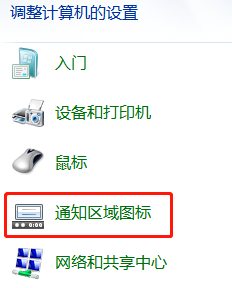
2、在控制面板中找到【通知区域图标】,如果没找到我们可以选择右上角的中图标大图标再查看;
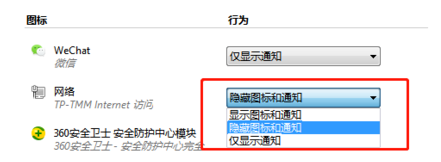
3、在通知区域,如果是隐藏网络图标的在【图标】行为这里应该是隐藏的;
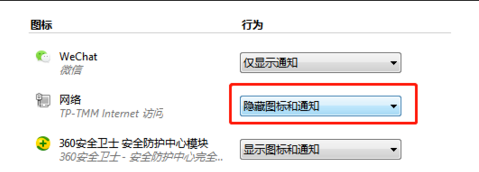
4、我们更改行为设置即可;
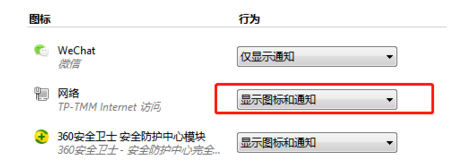
5、一般更改后我们看到右下角的网络图标就显示在任务栏上了。

方法二:
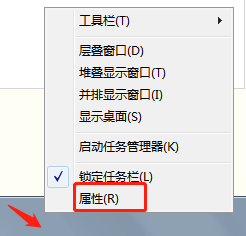
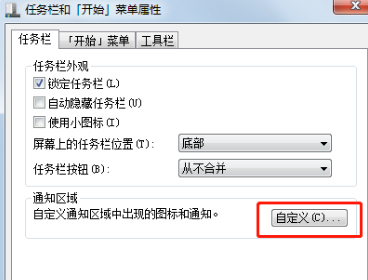
1、最简单易操作的是直接在任务栏空白处右键,选择【属性】。
2、在属性对话框中,我们选择【自定义】;
3、在自定义对话框中我们要把‘始终在任务栏上显示所有图标和通知’的复选框去掉。
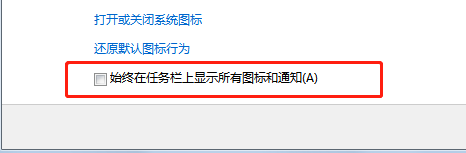
4、否则所有的修改都是无效的。
以上所述,就是win7右下角网络图标显示不出来的解决方法了,希望本期内容对大家能有帮助。

