Win7系统EFS功能怎么用呢?有些用户对这个EFS功能不太清楚,这是Win7系统自带的加密功能,保护文件安全,如果我们需要使用EFS功能该怎么操作呢?接下来,小编给大家介绍下Win7系统使用EFS功能的方法,希望对大家能有帮助。  系统之家 Ghost Win7 64位 旗舰激活版 V2021.11 [电脑系统] 系统之家 Ghost Win7 64位 旗舰激活版是一款无需激活的Win7电脑操作系统,拥有严格的检测机制,用户们安装系统不用担心出现问题,可以放心的进行安装,系统随后安装完成,就可以直接的进行使用了!
Win7系统EFS功能怎么用
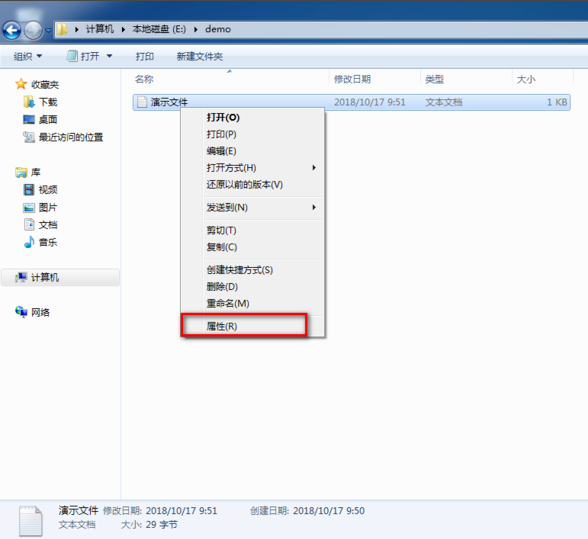
1、首先,选择一个文件夹对其进行加密。右键点击文件,菜单栏选择“属性”。
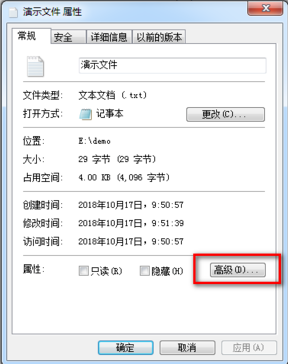
2、在弹出的小窗口中点击“高级”按钮。
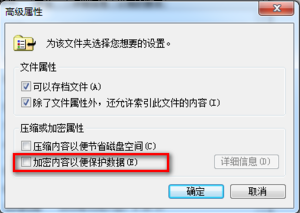
3、勾选上“加密内容以便保护数据”,点击“确定”按钮。
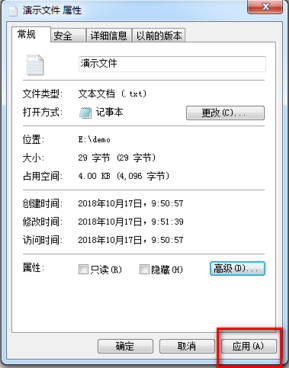
4、然后点击“应用”下一步。
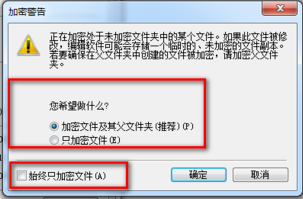
5、接着弹出加密警告,提示默认情况下会加密文件和父文件夹,当然我们也可以选择只加密文件;如果勾选始终只加密文件,以后进行加密操作都只对文件进行加密。
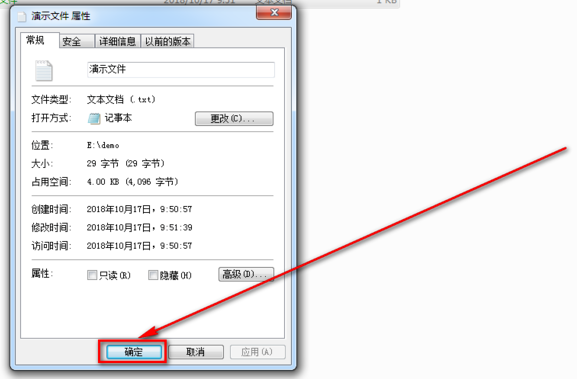
6、然后点击“确定”。
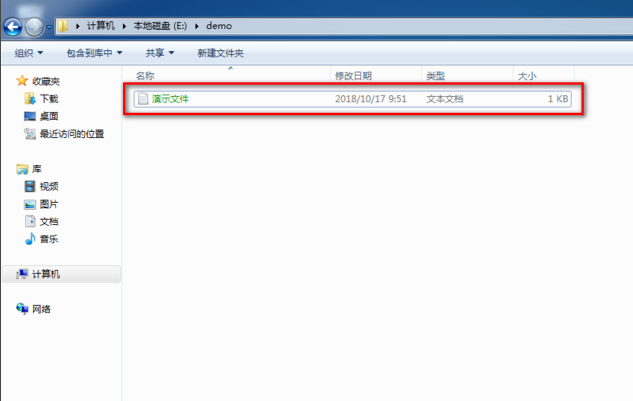
7、此时我们可以看到被加密过的文件夹的名称颜色已经变成了绿色,而且文件夹里面的文件名字也变成了绿色。