为了快速启动软件使用,很多用户都会把软件固定到任务栏上,达到快速访问的效果,但有用户反馈Win10快速访问无法取消固定了,这要怎么解决呢?下面,请看看小编带来的win10快速访问取消不了固定的解决教程。  系统之家 Ghost Win11 64位 官方正式版 V2021.11 [电脑系统] 系统之家 Ghost Win11 64位 官方正式版是一款非常火热的电脑操作系统,系统有着高效的装机过程,能够在短短几分钟之内完成安装使用,且超高的装机效率,也可以满足你的使用需求,有需要的快来下载吧!
win10快速访问取消不了固定
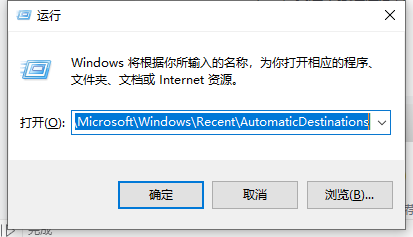
1、使用Win+R快捷键打开以下路径:
%APPDATA%\\Microsoft\\Windows\\Recent\\AutomaticDestinations
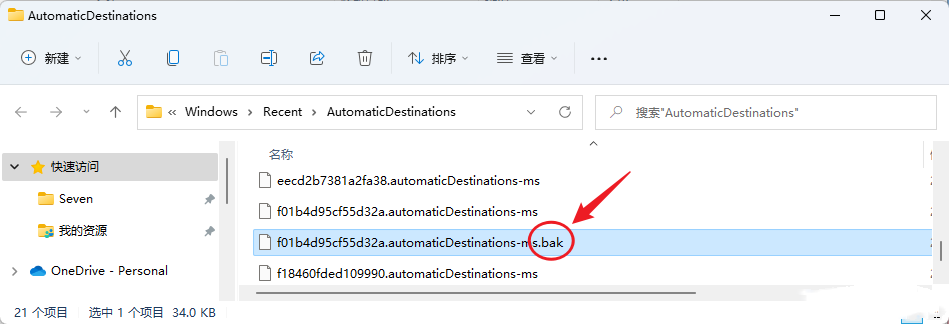
2、删除或者重命名文件。
f01b4d95cf55d32a.automaticDestinations-ms
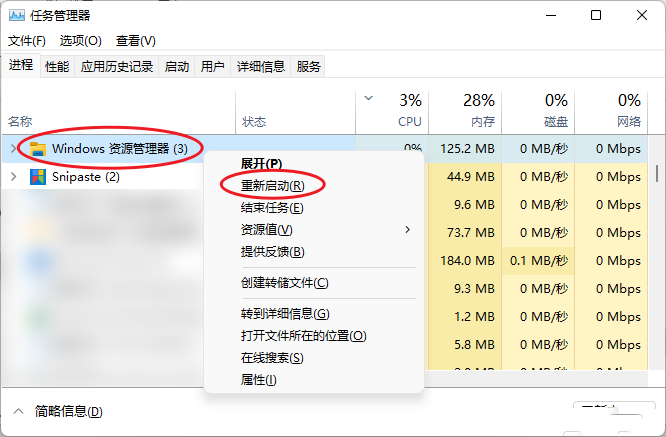
3、使用Ctrl+Shift+ESC快捷键打开任务管理器,找到“Windows资源管理器”。
按住“Ctrl”键让列表不跳动,选中“Windows资源管理器”右键选择“重新启动”。
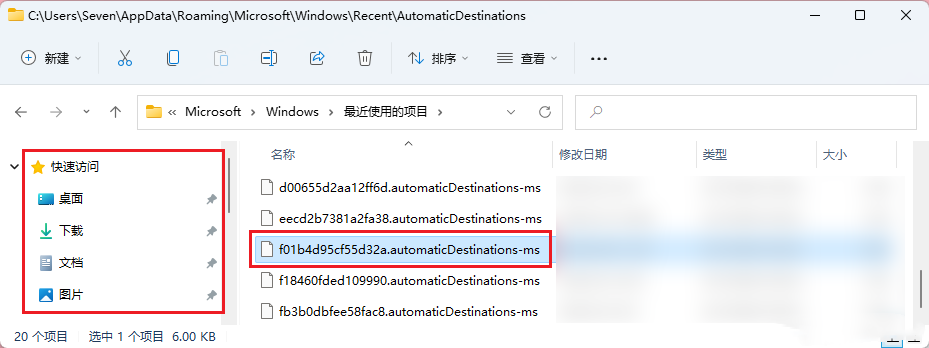
4、“Win”+“E”打开“Windows资源管理器”发现快速访问已经被初始化,此时可以发现刚刚的文件又重新出现了,所以删除或者重命名没有影响的。
按照上面的方法来操作,后续win10快速访问便能随时取消固定了,希望本篇教程对大家能有帮助,获取其他相关教程,请继续关注本站。

