win10系统亮度调节无效怎么办呢?一般我们觉得屏幕太亮的话,都会选择去调节亮度配置,但有用户的Win10电脑调节亮度一直没有效果,下面,小编就给大家分享下win10亮度调节无效的解决教程,希望对大家能有帮助。  系统之家win10专业版镜像文件(21H1优化) [电脑系统] 系统之家win10专业版镜像文件以最新的21H1镜像,通过精心制作,集成了Win10必备运行库,并且不断的优化,让系统使用更加流畅和稳定。无需激活即可使用全部功能,欢迎体验。
Win10亮度调节无效的解决教程
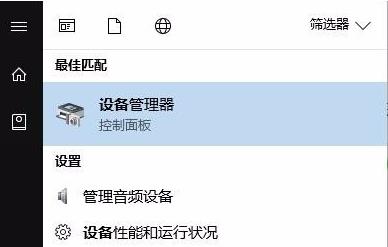
1、开机后点击开始,输入【设备管理器】。如图所示:
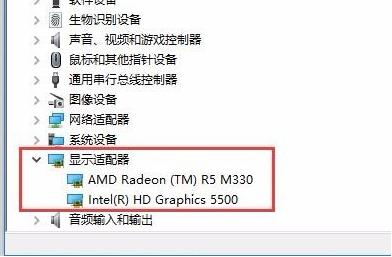
2、进入【设备管理器】后,点击【显示适配器】。如图所示:
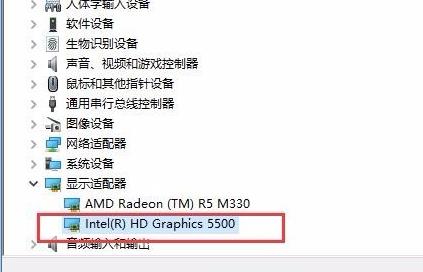
3、选中Intel(R) HD Graphics 5500,右击【选中更新驱动程序】。如图所示:
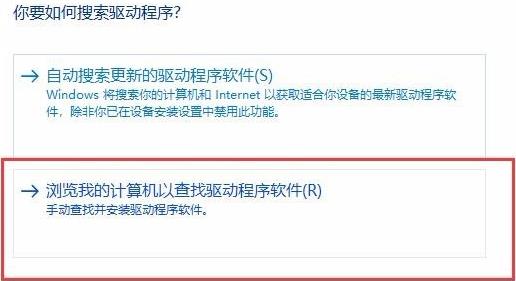
4、选择【浏览我的计算机以查找驱动程序软件】。如图所示:
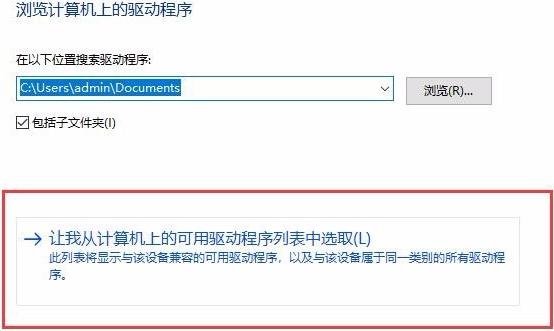
5、选择【让我从计算机上的可用驱动程序列表中选取】。如图所示:
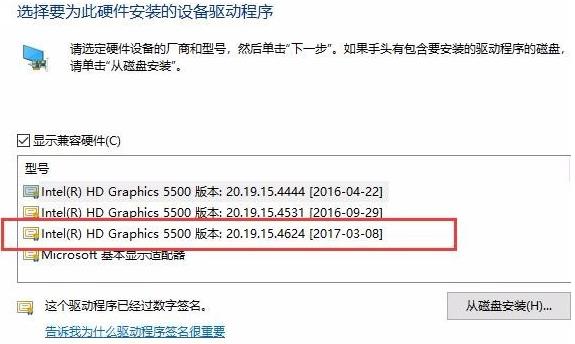
6、选择最新的一个驱动程序,点击下一步就可以啦。如图所示:
以上所述,就是关于Win10亮度调节无效的解决内容了,希望对大家能有帮助。

