win11蓝牙驱动出现异常怎么办?最近有不少的用户都遇到了这么一个问题,导致很多的蓝牙设备都无法正常的连接进行使用,也找不到好的解决方法,那么今日小编就来和大伙分享一下解决步骤,希望本期的win11教程能够解开用户们的问题。  系统之家Win11纯净版U盘版 [电脑系统] 系统之家Win11纯净版U盘版保留了新增的系统功能,通过一定适量的精简精心制作,加入合理的设置和调整,让系统更适合多个使用场景,同时安装好可以自动激活,是值得推荐的最新win11优化系统。
操作方法如下
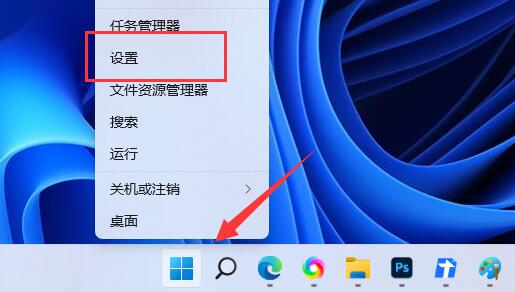
1、右键点击任务栏上的开始图标,然后选择设置(也可以按 Win + i 打开)。
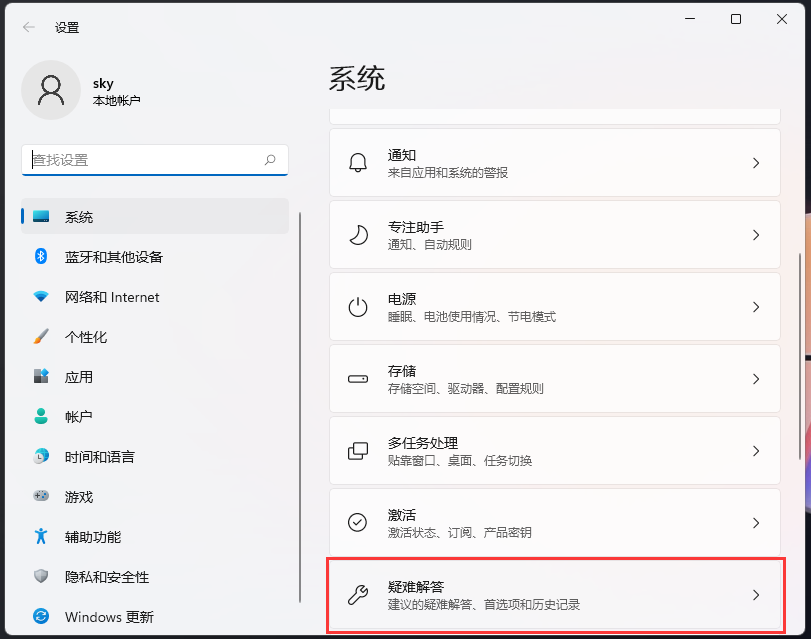
2、Windows 设置窗口,找到并点击疑难解答(建议的疑难解答、首选项和历史记录)。
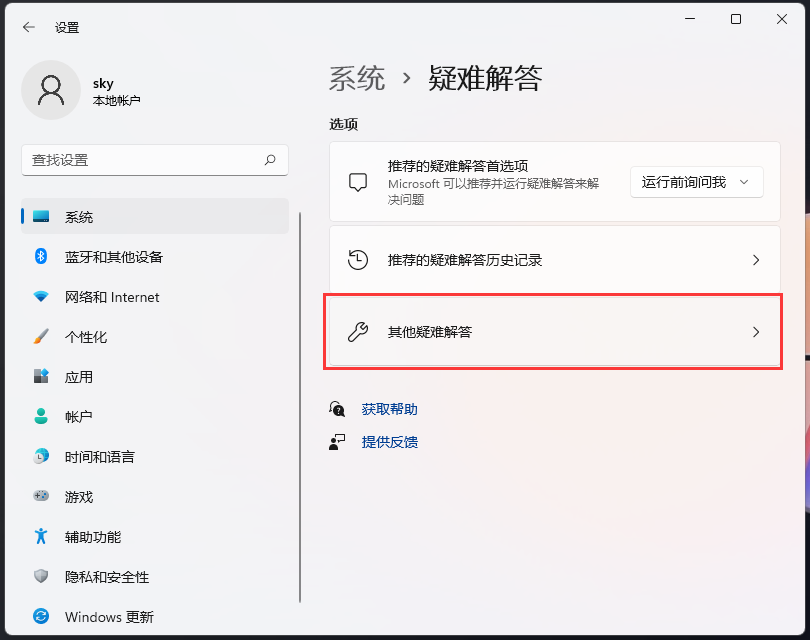
3、选项下,点击其他疑难解答。
4、找到蓝牙这个项。点击运行。
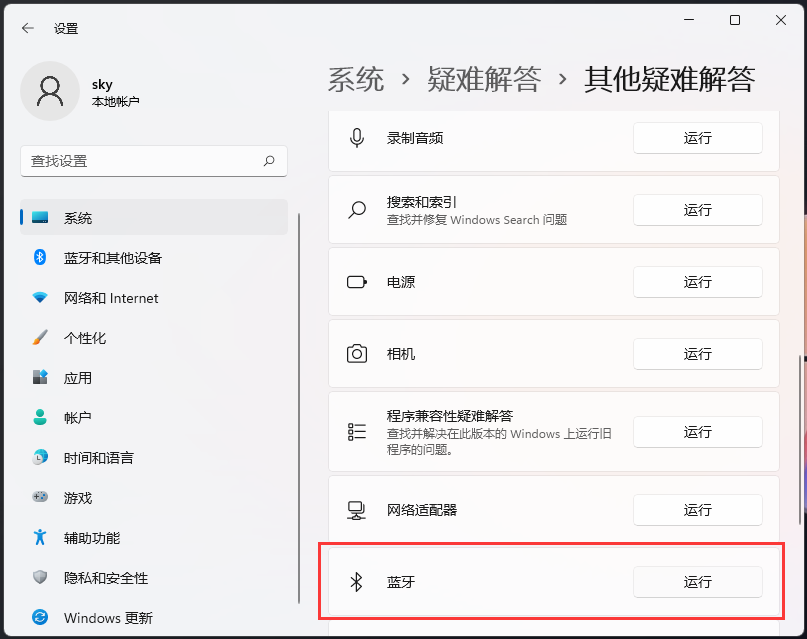
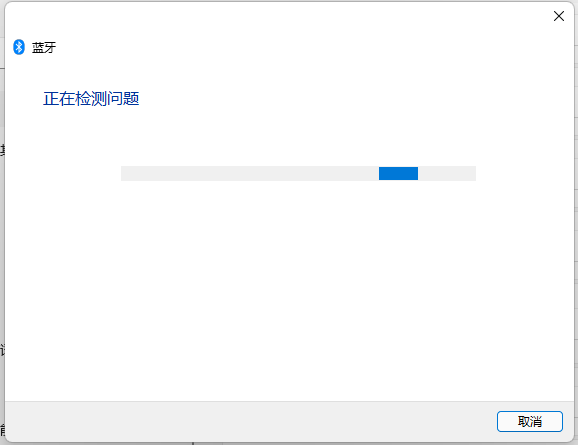
5、这时候,系统会检测蓝牙问题。