我们的电脑中有着各种软件,也会导致电脑中会出现很多的广告弹窗,每次手动关闭非常的麻烦,可以用腾讯电脑管家进行拦截,那么要怎么设置才能够精准拦截呢?针对这个问题,接下来小编就分享操作步骤,希望本期的软件教程内容可以给用户们带来更多的帮助。  腾讯电脑管家 V15.3.22717.219 最新版 [电脑软件] 腾讯电脑管家是一款能够全天保护设备安全的电脑卫士软件,多模式能够对设备中的各个方面进行保护,降低被危险文件入侵的风险。
腾讯电脑管家拦截广告弹窗方法
1、首先安装电脑管家软件,打开软件进入管理。
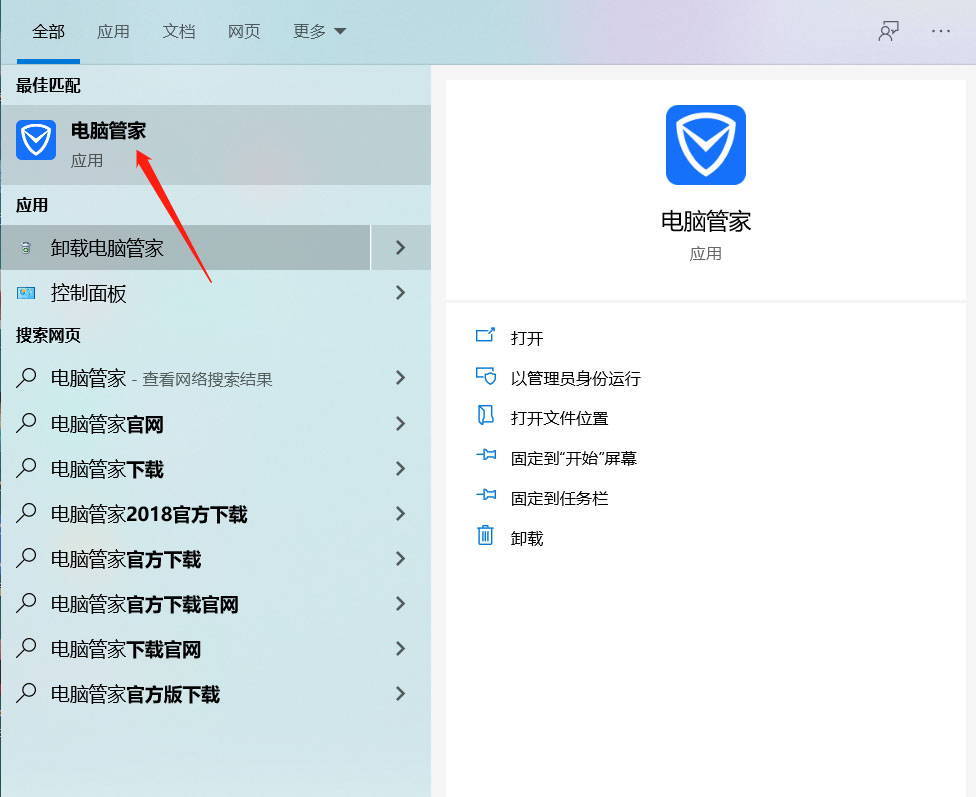
2、如图所示进入电脑管家设置界面。

3、点击右侧菜单中的工具箱。

4、点击软件弹窗拦截图标。

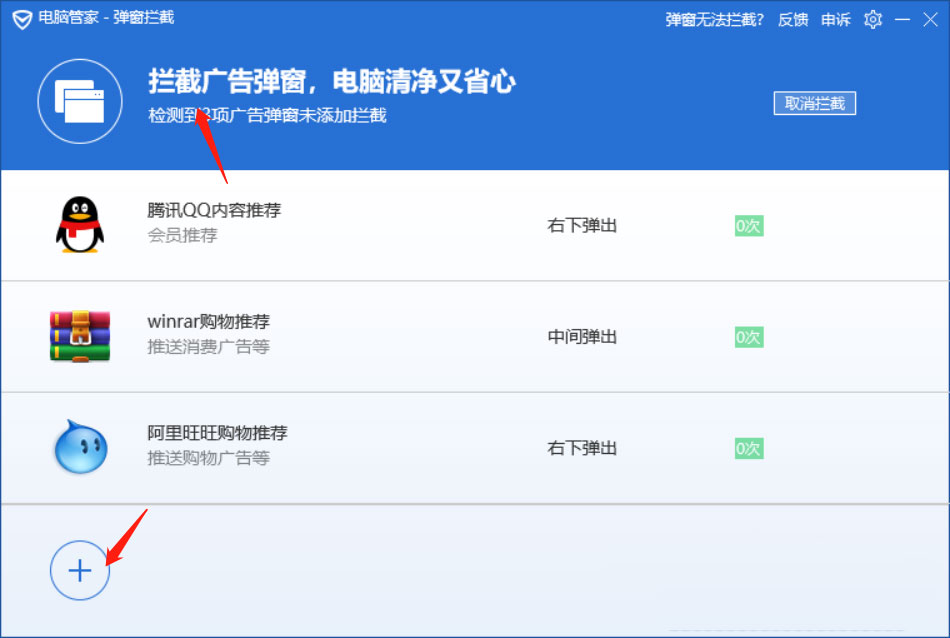
5、进入拦截广告窗口,设置,点击下侧的+号。
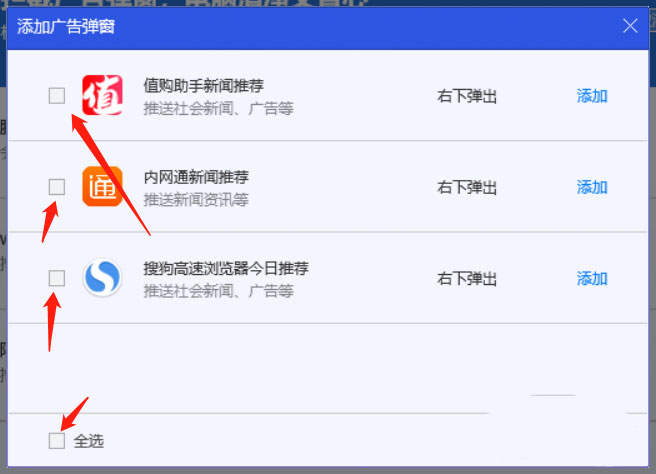
6、添加电脑有弹窗的软件,点击添加,完成设置。