大家用的电脑型号各不相同,所以要想运行MuMu模拟器,就要掌握对应的vt开启方法,而微星(MSI)电脑、主板是怎样开启VT呢?不懂也没关系,今天,小编就专门来介绍下微星(MSI)开启VT设置步骤,感兴趣的朋友快来看看。  MuMu模拟器 V2.7.4 官方版(64位) [电脑软件] 网易MuMu模拟器是国内比较受欢迎的手游模拟器,由网易官方推出的,功能强大,支持智能键鼠、游戏多开、操作录制等,能满足不同游戏的配置要求,满足不同玩家的使用喜好,创新智能补帧技术,让你纵享丝滑,告别游戏锁帧限制,随时在电脑畅享2k 120FPS全新手游世
微星(MSI)开启VT方法
第一步,重启电脑,进入BIOS
屏幕亮起后不断按下“Del”进入BIOS页面,开机速度太快无法进入BIOS怎么办?

第二步,在菜单中找到VT选项并开启,不同型号的电脑,BIOS界面不相同,VT的叫法也不相同
情况一:
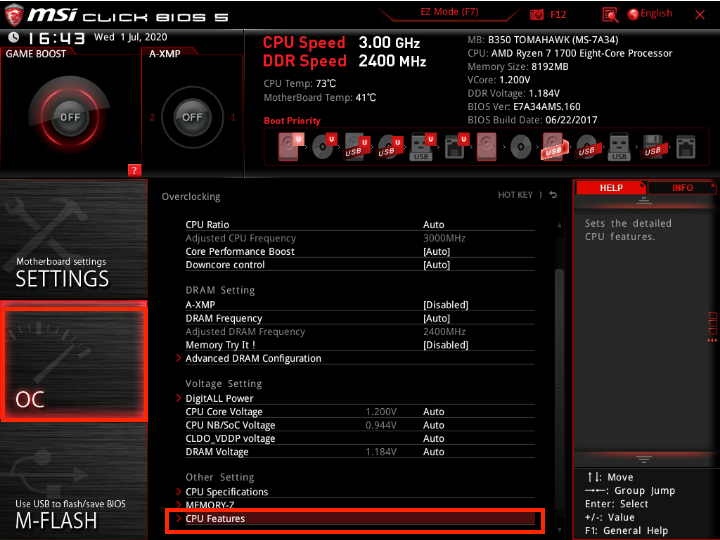
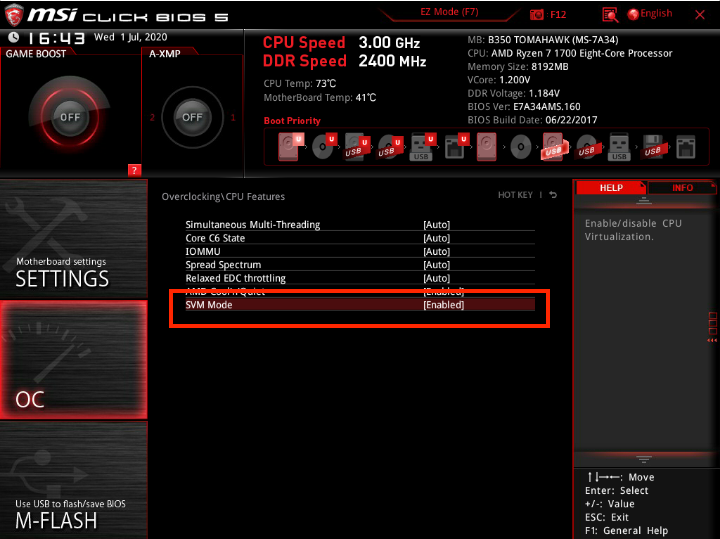
1、进入BIOS页面后,找到“OC(或者叫overclocking)”——“CPU特征”——“SVM Mode(或者叫Intel虚拟化技术)”选项,把“Disabled(禁止)”修改为“Enabled(允许/启用)”;
2、然后按保存键F10 保存并退出 (Save & Exit),VT就成功开启啦!如果你已经完成了上述操作,模拟器依然显示VT未开启怎么办?
情况二:
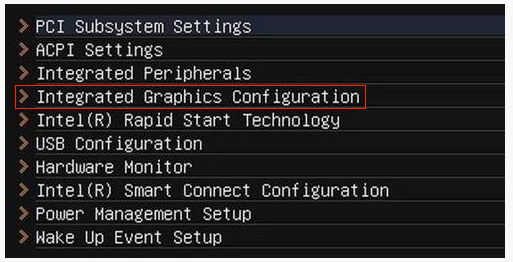
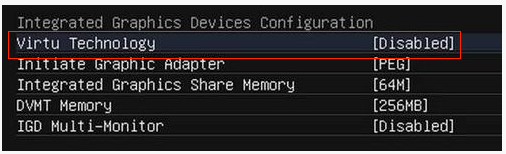
1、进入BIOS页面后,找到“SETTINGS”——“Advanced”——“Integrated Graphics Configuration”——“Virtu Technology”选项,把“Disabled(禁止)”修改为“Enabled(允许)”;
2、然后按保存键F10 保存并退出 (Save & Exit),VT就成功开启啦!如果你已经完成了上述操作,模拟器依然显示VT未开启怎么办?

以上,就是本期关于微星(MSI)开启VT的全部步骤了,希望对大家能有所帮助,获取更多相关教程,请继续关注本站。

