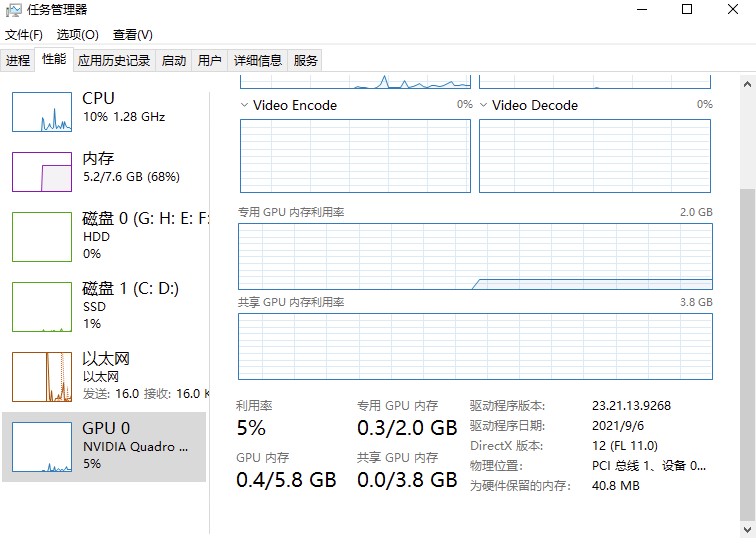
win10 22H2系统任务管理器一切换到性能页就会蓝屏,这种情况我们该怎么解决呢?有不少用户已经更新到Win10 22H2版本,但使用过程出现了各种问题,例如本期所讲的任务管理器切换到性能页蓝屏,下面,小编给大家分享下Win10 22H2任务管理器切换到性能页就会蓝屏的解决办法,希望能帮到大家。  win10 22H2 9月最新版 V2022 [电脑系统] win10 22H2 9月最新版 V2022是微软最新发布的Win10版本,该系统可以为用户们全部都带来全新的优质系统运行使用服务,强大的优质功能等待你的尝试和体验。用户可以一键快速装机,无需激活,安装完成免费使用,非常的便捷!
Win10 22H2任务管理器切换到性能页蓝屏怎么办
1、升级显卡
发现NVIDIA那个驱动程序日期是2015年,Intel那个是驱动程序日期是2018年,确实有点旧呢,那就动手升级吧!

2、Intel 驱动升级
Intel的驱动可以下载英特尔® 驱动程序和支持助理来获取,下载安装后网页内检测升级即可。
3、Nvidia 驱动升级
Nvidia驱动使用GeForce Experience 软件自动安装,报错无法安装:
“The current dch Windows driver type cannot be installed on this system. Your system is configuret to require a Standard Windows Driver Type that you can download from Nvidia.com”
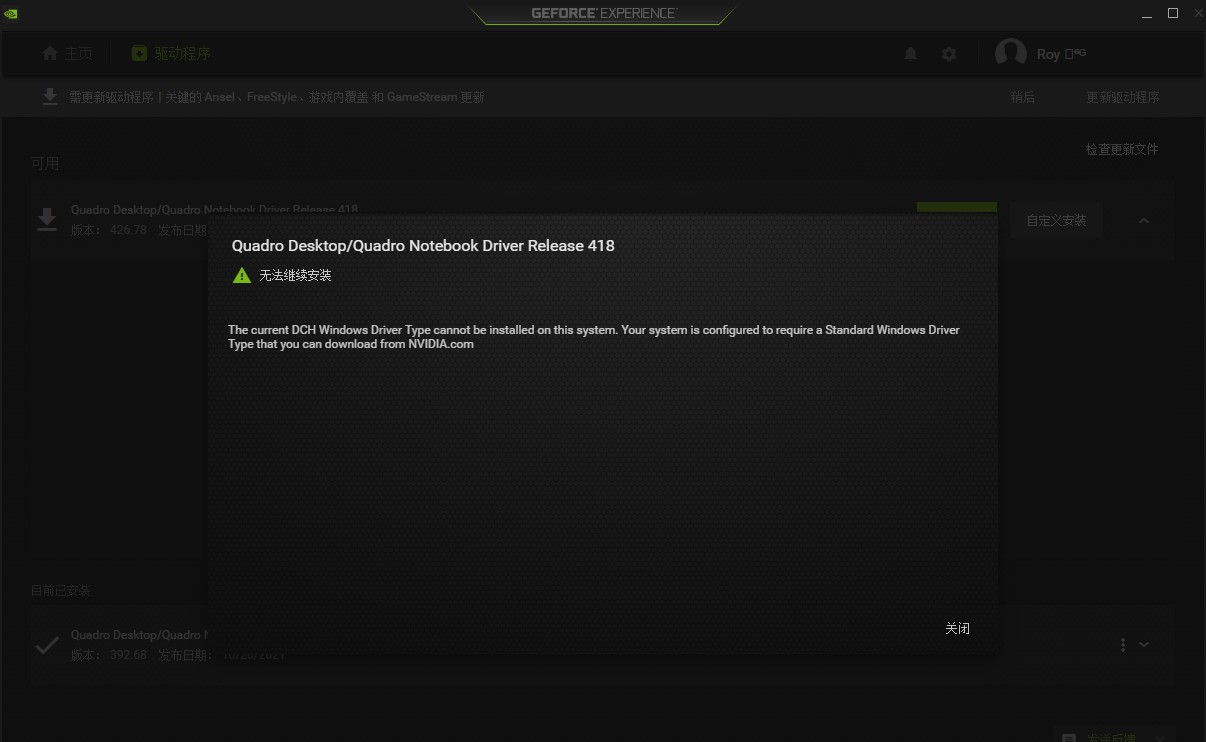
问题原因:Nvidia DCH和标准版本驱动安装方式不同,文件有不同,程序之间没有功能差异;
“标准”程序包是不要求 DCH 驱动程序组件的程序包。
“DCH”(声明性、组件化、硬件支持应用)指的是由 OEM 预安装的,实现微软通用驱动程序范例的新程序包。
DCH 驱动程序无法在标准系统上进行安装,标准驱动程序亦无法在 DCH 系统上进行安装。
最后解决办法如下:
进入Nvidia官网
点击右上角驱动程序, 再点击靠页面底部,试用版驱动程序。
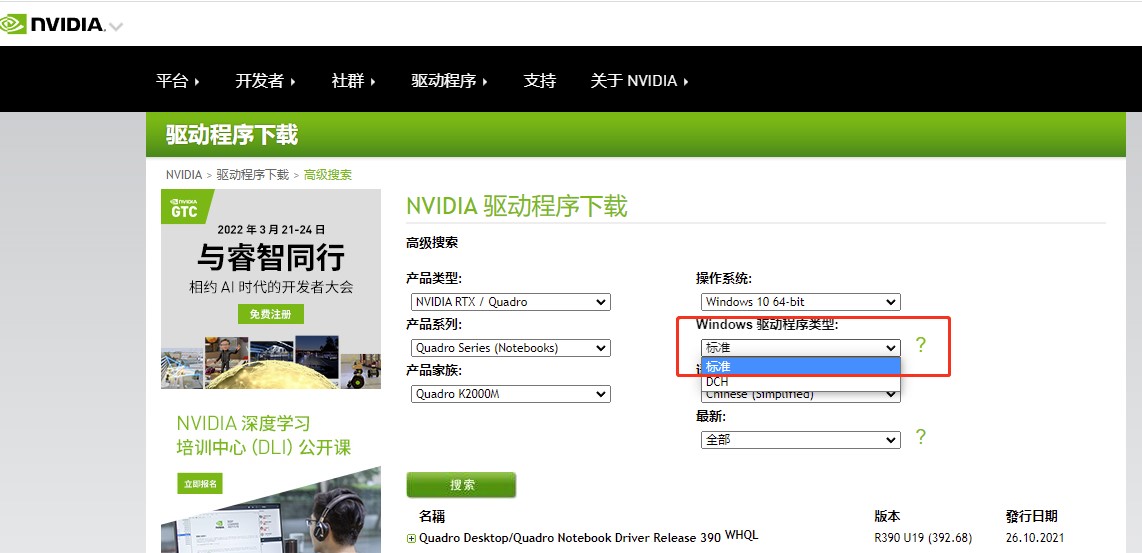
如下图所示,选择你的产品类型,注意Windows驱动程序类型这里选标准。
选择最新版本安装即可。
最后大功告成,性能页面可见了。