当我们win10系统的电脑出现了问题,都会通过进入安全模式的方式来进行解决,但是有时候无法正常进入,需要通过强制进入的方式才可以,不少的用户都不清楚具体的操作方法,那么本期win10教程就来分享三种操作模式,一起来看看具体的步骤吧。  系统之家 Ghost Win10 32位 稳定专业版 V2022.03 [电脑系统] 系统之家 Ghost Win10 32位 稳定专业版保留原版系统的所有特点,只进行优化,不进行删减。并且系统只做精准的流程和优化,并在追求原有性能和兼容性的基础上。有需要的朋友们欢迎下载体验。
win10开机如何强制进入安全模式
方法一:正常使用
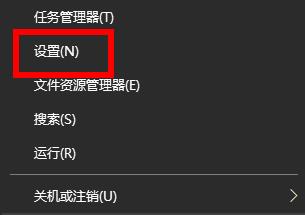
1、首先右击左下角开始,然后选择“设置”。
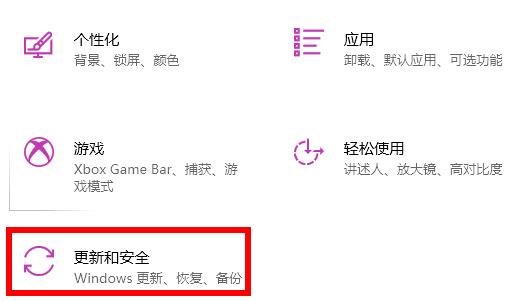
2、进入windows设置之后点击“更新和安全”。
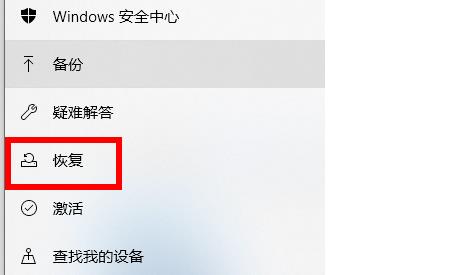
3、此时可以点击左侧的“恢复”。
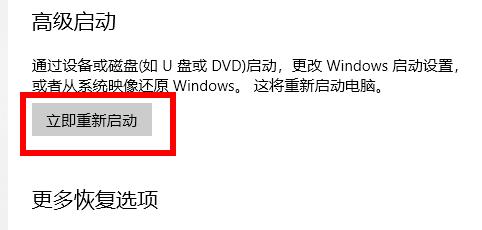
4、最后点击高级启动下面的“立即重新启动”即可。
方法二:开机状态
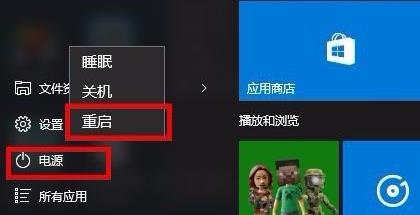
1、首先点击左下角开始选择电源然后按住“shift键”点击“重启”。

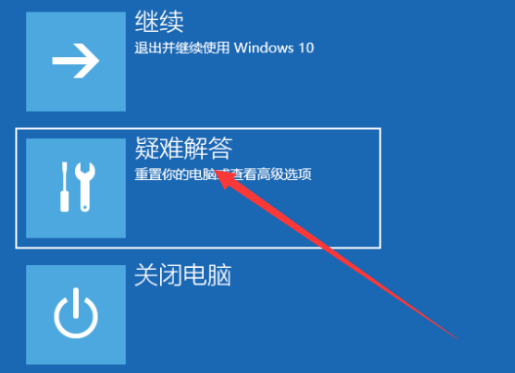
2、重启之后会进入选择界面,点击“疑难解答”。

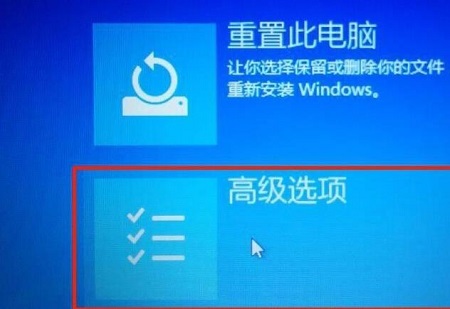
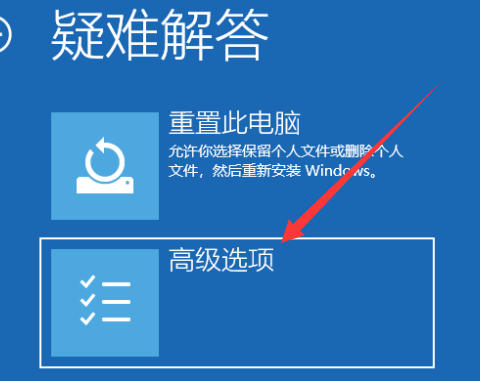
3、再点击下面的“高级选项”。
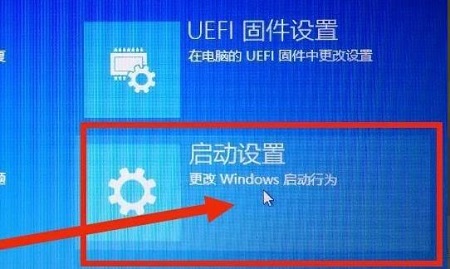
4、进入高级选项后点击“启动设置”。
5、最后点击设置中的“重启”。

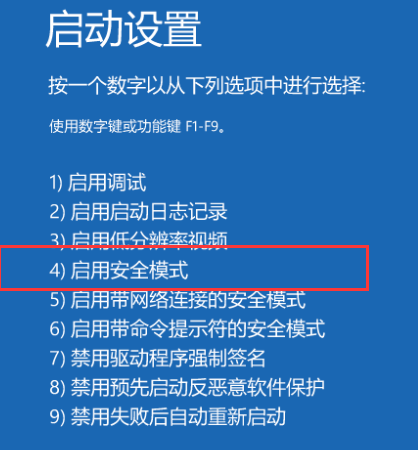
6、最后选择4号“启动安全模式”即可。

方法三:关机状态
1、首先打开电脑进行开机,当出现windows图标之后长按电源键强制关机。

2、然后重复三次这样的操作,就会看到正在诊断修复界面,等待一会儿。

3、出现自动修复界面,选择右下角的高级选项。

4、选择“疑难解答”选项。
5、选择“高级选项”。
6、此时可以点击“启动设置”。

7、之后点击重启。
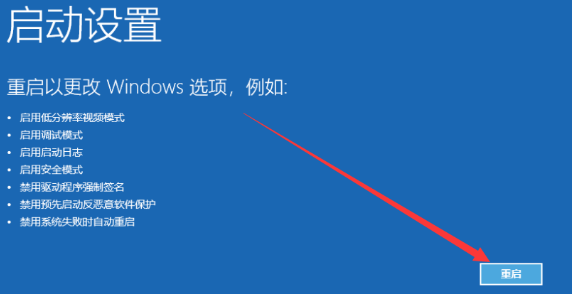
8、重启进入启动设置界面,按下F4即可启用安全模式。