华硕笔记本电脑性能非常好,但有时也需要重装系统,那么我们怎么让华硕Win10进入pe模式呢?有些新手还不会操作,今天,小编就给大家带来了华硕Win10进入pe模式的教程,希望对大家能有帮助。  系统之家win10专业版镜像文件(21H1优化) [电脑系统] 系统之家win10专业版镜像文件以最新的21H1镜像,通过精心制作,集成了Win10必备运行库,并且不断的优化,让系统使用更加流畅和稳定。无需激活即可使用全部功能,欢迎体验。
华硕win10进pe教程
方法一:
1、选择在线重装系统功能,然后选择一个系统先制作好本地pe。
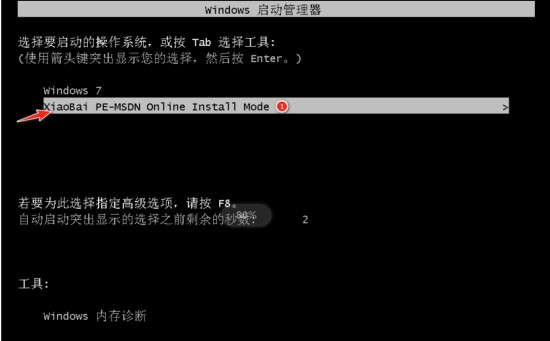
2、完成上面的操作后,本地PE系统就制作好了,等待软件自动重启电脑,就可以选择xiaobai-pe系统进入,对系统进行重装或者系统修复等操作都可以。
方法二:
1、进入制作好的U盘PE系统(电脑进不了系统的情况下使用这个方法可以解决)。
2、准备容量8g以上的u盘一个,使用u盘前需要先将u盘内的文件清空或者全部转移。
3、将准备好的u盘插入一台能用的电脑,点击制作u盘。
4、选择windows10系统进行制作。
5、等待u盘启动盘制作完成,浏览需要修复或安装的电脑主板的启动快捷键,然后拔除u盘。
6、查找电脑的u盘启动热键。可以直接通过快捷键大全提供启动热键查询,也可以通过网络进行查找。
7、插入u盘启动盘,重启电脑,连续按下启动热键,屏幕出现启动选择项后,选择USB选项,按下回车键进行u盘启动。
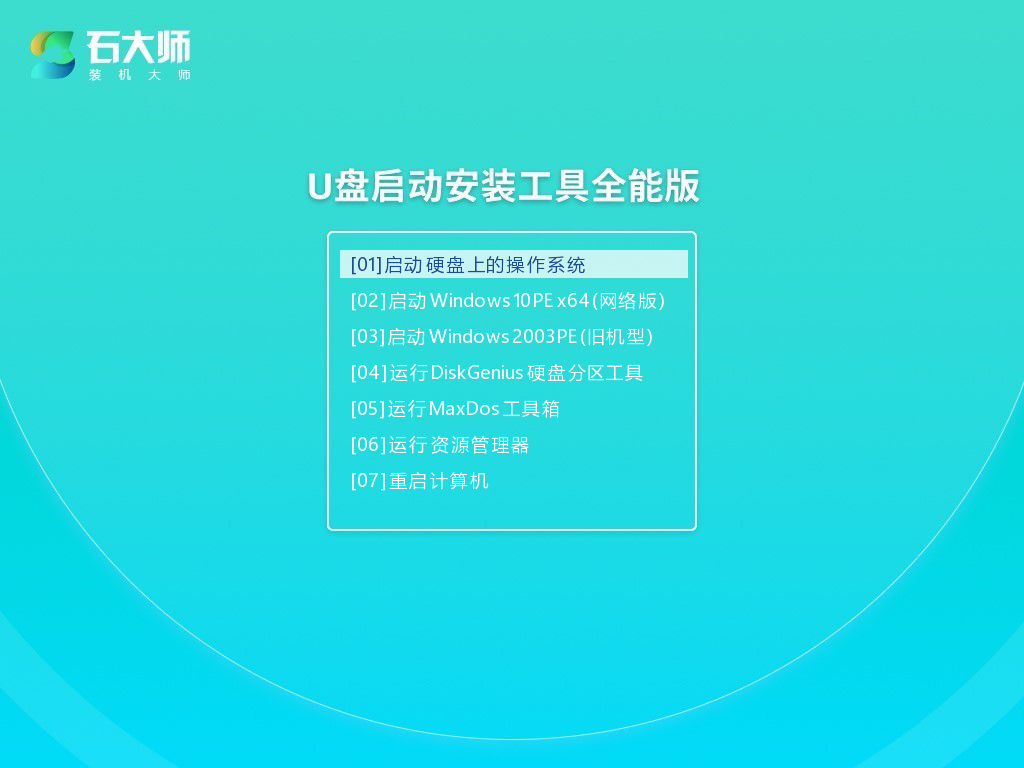
8、制作好的U盘启动盘依然插在电脑上,重启电脑按快捷键选择U盘进行启动,进入后,键盘↑↓键选择第二个【02】启动Windows10PE x64(网络版),然后回车。(这个PE系统只是方便用户进行操作的,跟用户要安装什么系统无关),这样就能打开U盘PE系统。

