很多使用win11系统的用户都有遇到sys文件不兼容的情况,导致内存完整性无法打开的问题,要解决这个问题就需要删除sys文件,但是却无法删除,也不知道要如何删除,那么本期的教程小编就来分享两种强制删除sys文件的方法,希望能够给广大用户带来帮助。  风林火山 Ghost Win11 正式版 V2021.11 [电脑系统] 风林火山 Ghost Win11 正式版 V2021 11是基于最新原版的Windows11正式版制作的一款系统镜像。该系统经过精简优化,剔除了原版系统中大部分无用服务和功能,让系统更加精简,运行更加流畅。并且绕过硬件要求,支持老旧机器的安装,感兴趣的可以安装使用。
sys文件强制删除方法如下
方法一
1、先使用PsExec确定驱动是否被加载了
以管理员权限启动PsExec,点击view > LowerPaneView > Dll。
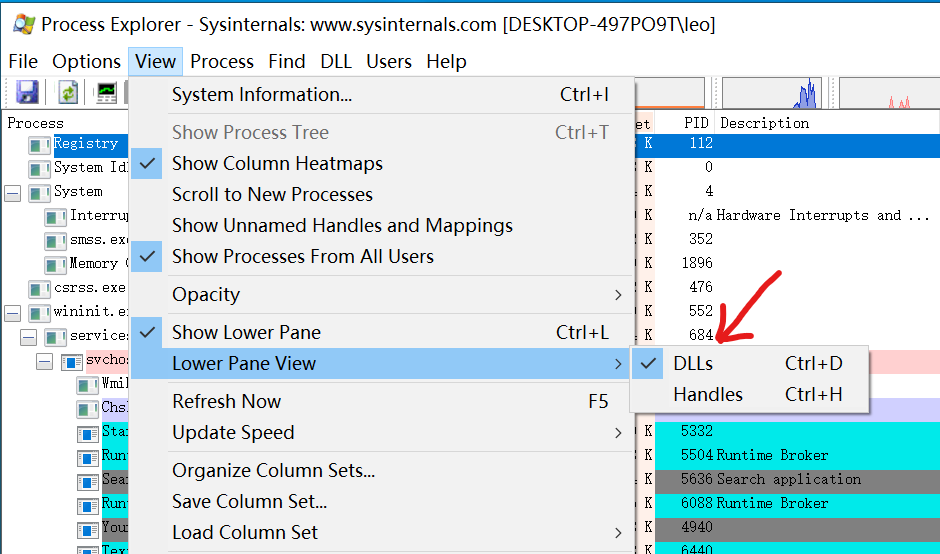
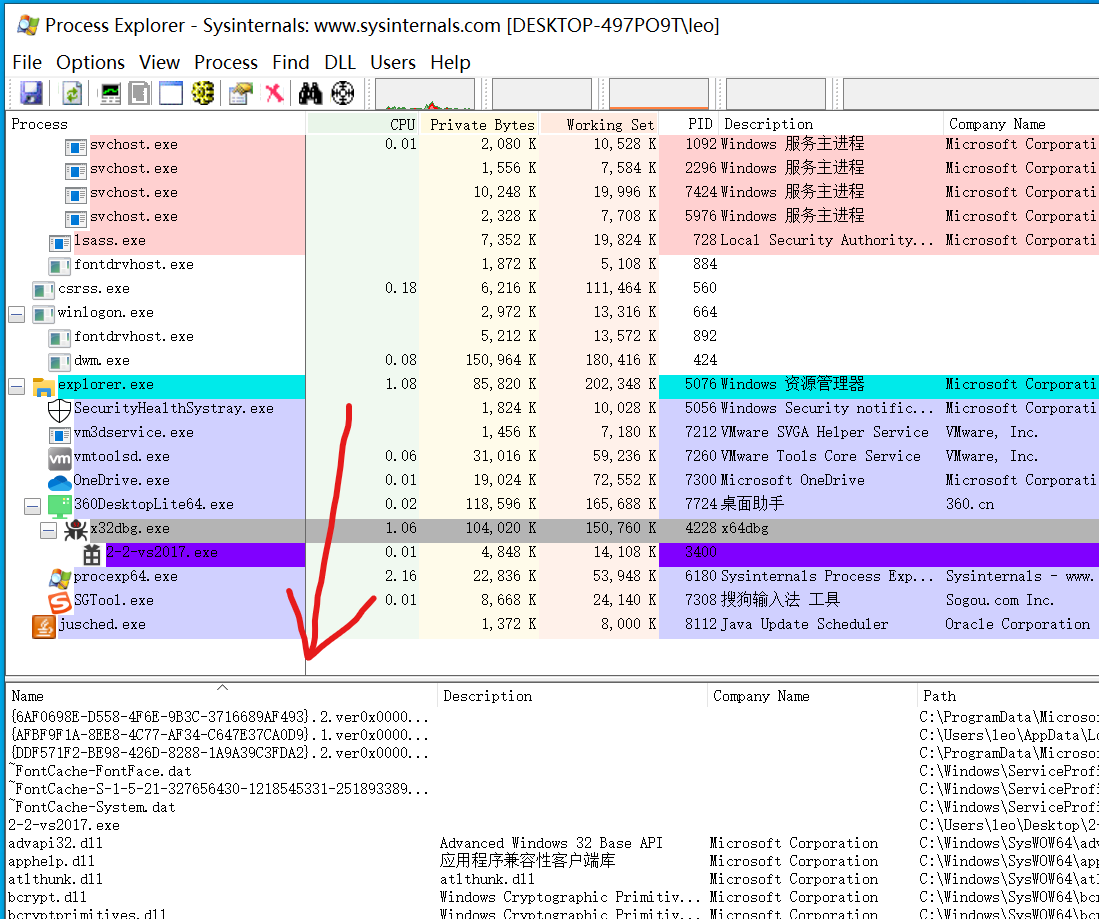
在PsExec的主界面下面打开Dll列表窗口。
在上面的进程列表中,选择System进程,在下面就能看到所有加载的驱动的sys文件名了。
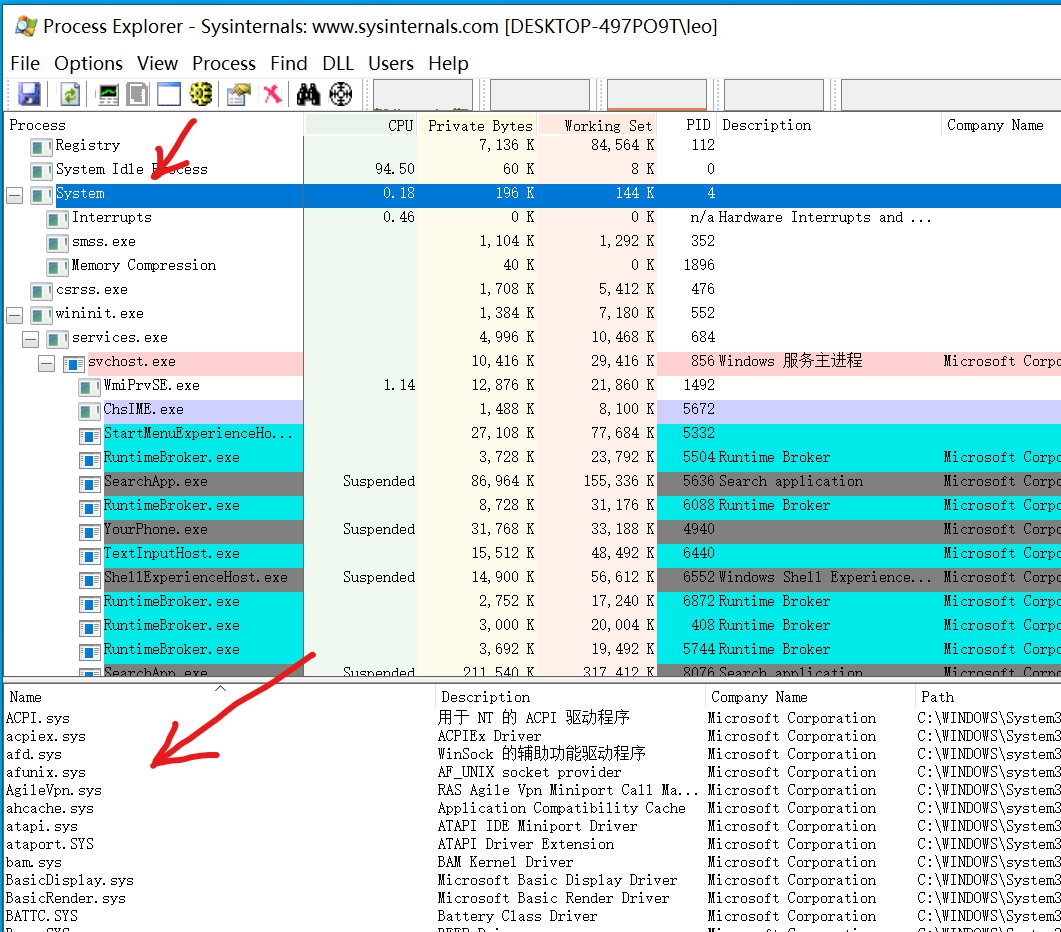
在这个列表中找到我们要删除的xxx.sys就能确定这个sys文件就是因为被系统加载了导致无法删除。
2、接下来我们要让系统不加载xxx.sys
系统启动过程中,通过注册表确定要加载哪些驱动。
所以,只需要打开注册表编辑器regedit.exe,然后搜索驱动文件名xxx.sys,将找到的键值全部删除就可以了。
注意:你进入注册表编辑器的时候,点击右上角的编辑选项,然后里面就有查找选项,进行查找。
方法二
1、首先将.sys文件后缀改为.txt。
2、重启Windows。
3、打开修改后的以.txt结尾的文件即可删除。
原理:.sys文件是开机自启,将其改为.txt文件结尾windows无法识别,从而可以删除。

