最近用户说win10电脑每次开机,都需要按ESC才能进入系统,感到非常奇怪,这要如何恢复正常启动呢?针对此问题,小编带来了两个解决方法,想知道win10每次开机都要按ESC是怎么解决的小伙伴,请看下方介绍。  系统之家 Ghost Win10 64位 永久激活版 V2022.02 [电脑系统] 系统之家 Ghost Win10 64位 永久激活版 V2022 02是系统之家官方最新推出的Win10版本,最新版本进行了优化,去除了一些不必要的软件和驱动,让用户有更好的使用体验,装机速度快,用户随时可以自由的安装!
方法一:利用win10自带的系统配置禁止开机启动项和程序
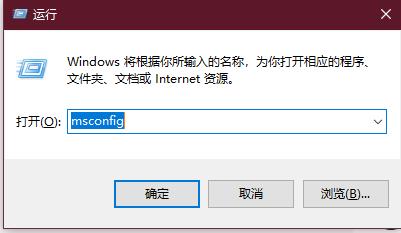
1、首先打开“运行”对话框,可以通过开始菜单打开运行,也可以按下快捷键WIN+R打开“运行”。输入“msconfig”,回车。
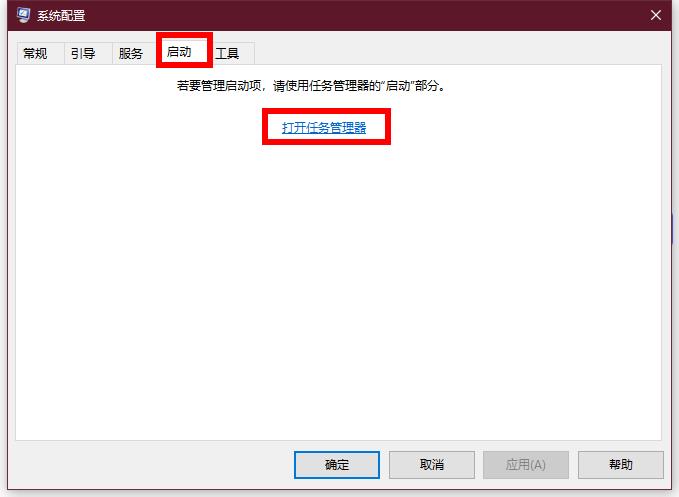
2、打开的系统配置对话框中,点击“启动”。这里是配置开机启动项和开机启动程序的功能所在。按照窗口中显示的提示,点击“打开任务管理器”。
3、在任务管理器中,就能找到目前为止开机启动项和开机启动程序了。选择其中的某个条目,右键单击,可以选择对其进行禁止开机自启动操作了。
方法二:把硬盘设置为第一启动就可以了。(笔记本电脑)
不过主板不同略有差别,领会即可。
1、开机按DEL键进入BIOS。
2、选择“Device”选项卡,选择“network setup”。
3、选择“onboard ethernet contorller ” 并按下 enter 按键,选择“disabled” 并按下 enter键。
4、按F10 键,保存退出bios即可。

