Win10电脑开机怎么跳过磁盘检查修复呢?有时由于关机不正常,会让后续的开机都会先提示修复磁盘错误的画面,浪费了很多时间才能进入系统,那么,有什么办法可以关闭开机修复磁盘错误的呢?接下来,小编就给大家带来了Win10开机跳过磁盘检查的教程。  系统之家win10系统64位专业纯净版(中秋特别版) [电脑系统] 系统之家win10系统专业纯净版中秋特别版采用不同的优化精简方案,针对开学季,一系列的Win10优化设置,加入最新的驱动程序和运行库,更适合学生使用。经过多个电脑型号测试,达到速度、稳定性、易用性的三重平衡,是专门准备的最新win10版本,欢迎体验。
设置方法
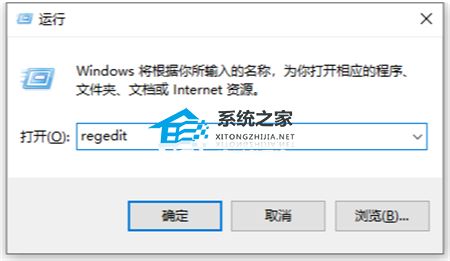
1、打开电脑,按下电脑键盘的win+R键,打开电脑中的运行窗口。

2、在运行窗口中输入:regedit命令,打开注册编辑器。
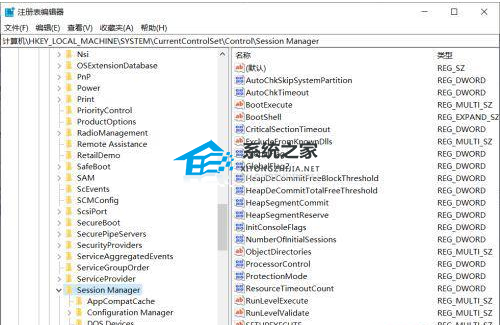
3、然后依次打开i注册表中的:HKEY_LOCAL_MACHINESYSTEMCurrentControlSetControlSession Manager,操作如下。
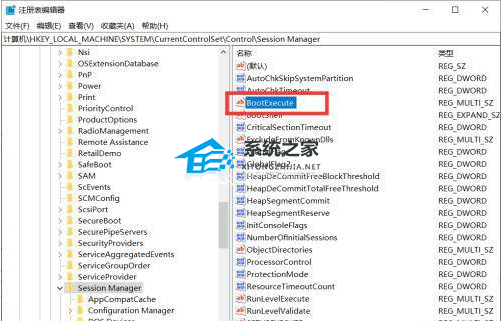
4、在右边的窗口中找到:BootExecute,双击鼠标右键。
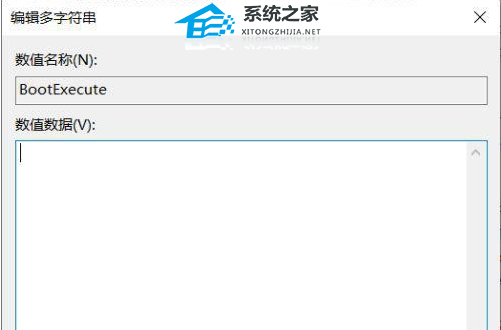
5、将此项中的数值数据清空,确定保存即可。
6、最后重启电脑即可。

