不少安装win10系统的用户在使用一段时间后,难免会出现一些故障,不少的用户都有做了备份还原点,只需要将系统还原到某个时间点上,就能够解决问题,那么究竟要如何操作还原,关于这个问题今日win10教程内容就来和大伙分享一下,一起来了解看看吧。  雨林木风 Ghost Win10 64位极速装机版 V2022 [电脑系统] 雨林木风 Ghost Win10 64位极速装机版采用最高级的封装技术打造,装机速度特别快,十分钟即可结束安装,大大节省安装时间。该系统经过多次反复测试,各种新老机型都能顺利安装不会出现蓝屏等现象,可以放心下载。
win10系统还原到某个时间点操作方法
1、在win10桌面选中此电脑图中,鼠标右键选择“属性”打开。

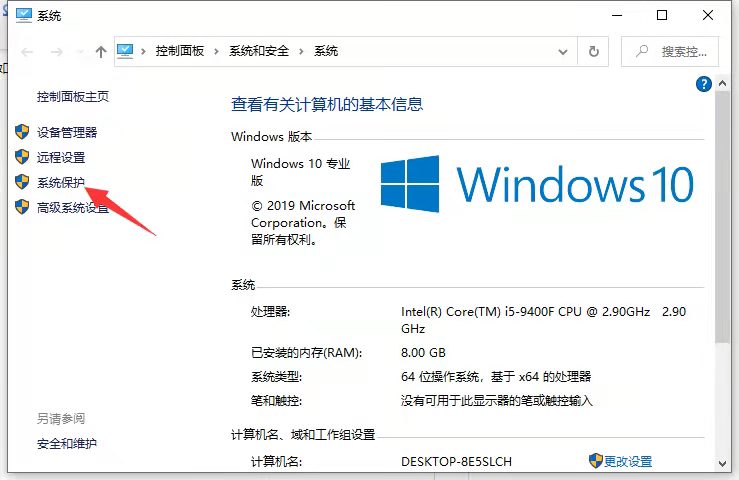
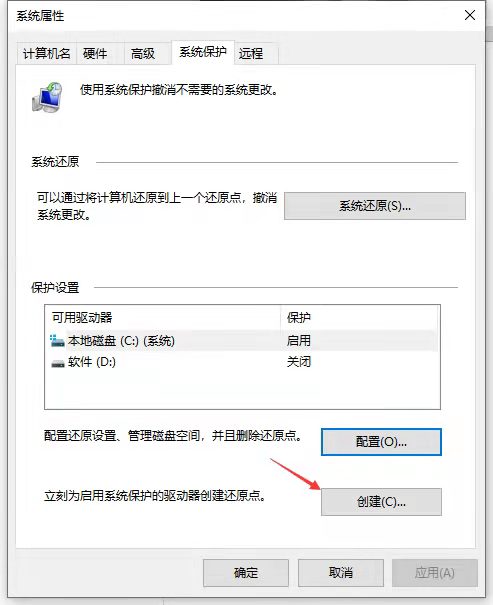
2、点击“系统保护”选项打开。
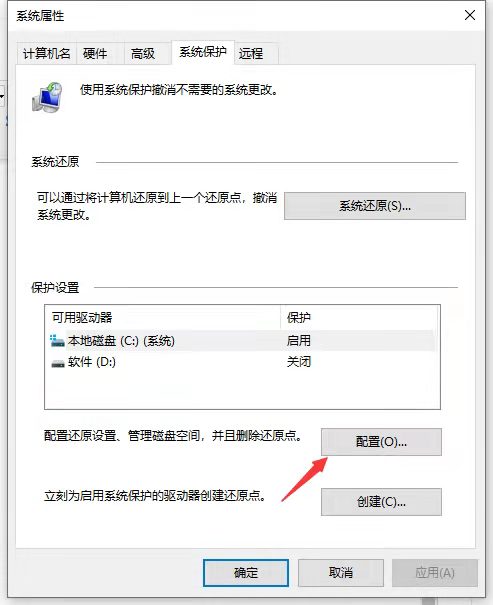
3、打开后找到你想要还原的驱动器,一般是还原系统盘c盘,选中后单击“配置”打开。
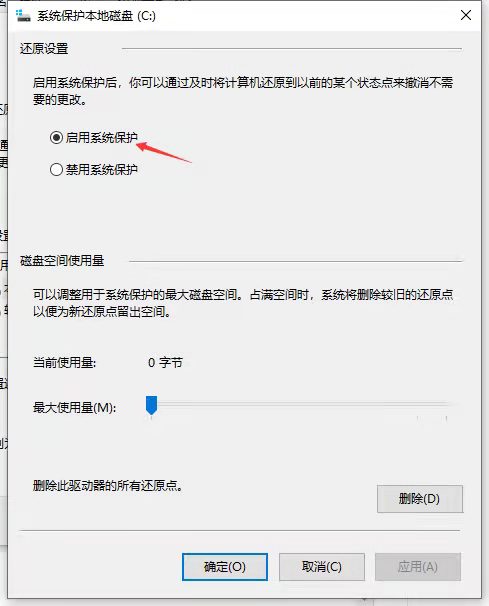
4、勾选“启用系统保护”选项,然后“确定”返回。
5、接着继续点击下方“创建”选项来给系统创建还原点。
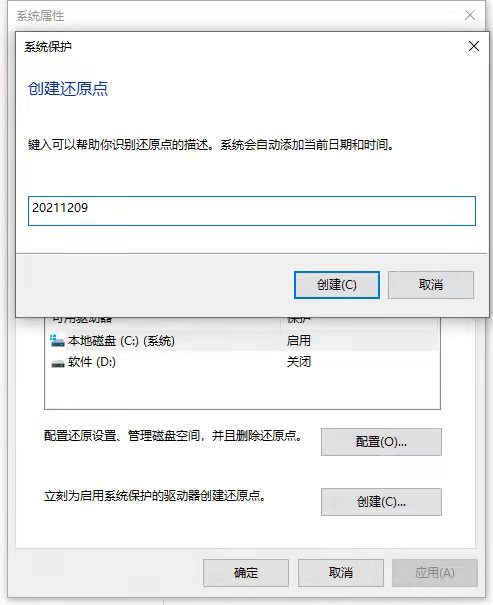
6、在输入框中输入还原点名称,一般建议可以用日期命名,填好后点击“创建”。等待创建还原点完成。
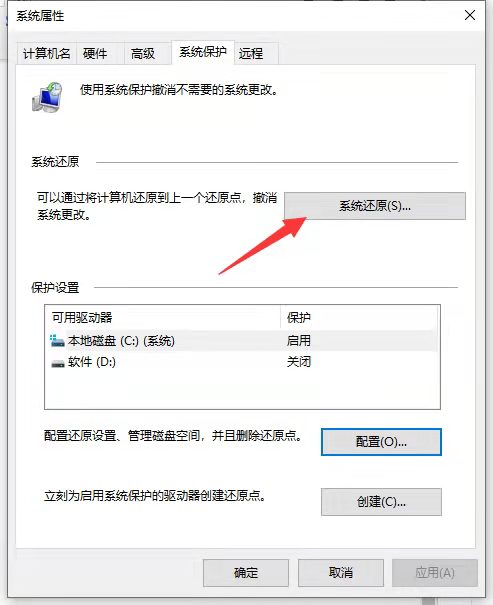
7、创建成功之后,继续单击“配置”选项打开后,给还原点设置能够占用的磁盘空间大小,然后点击“确定”即可。

8、然后当电脑系统出现故障的时候,我们就可以点击“系统还原”按键对win10系统进行还原到某个时间点的操作了。