win10电脑屏幕画面倒转怎么办?最近有很多的用户在使用的过程中出现了这个情况,很多人都是第一次遇到这个问题,完全不知道要怎么解决,那么本期的教程内容,就来和大伙们分享三种解决屏幕画面倒转的方法,希望可以给大伙带来帮助。  风林火山win10 64位纯净版u盘装机版 [电脑系统] 风林火山win10 64位纯净版u盘装机版优化Win10的各个方面:注册表、启动项目、任务计划程序、启动服务项目、磁盘读取效率、CPU占用、内存占用、磁盘占用等,启动速度、操作流畅度会提升不少,欢迎体验。
Win10电脑屏幕倒过来的解决方法
方法一
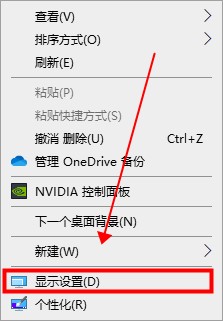
1、右键点击桌面>点击显示设置。
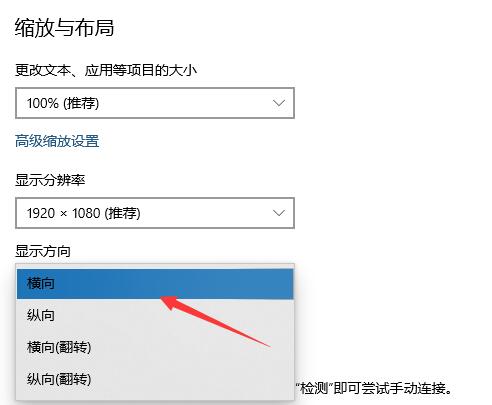
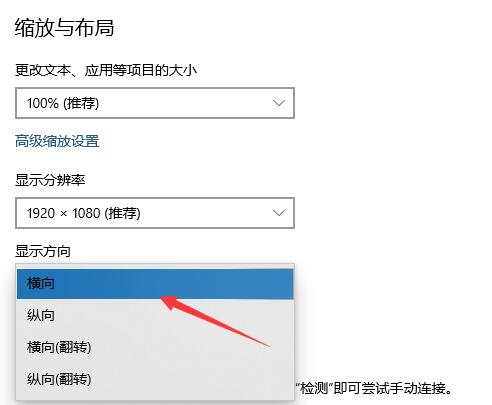
2、在缩放与布局>显示方向>选择横向即可。
方法二
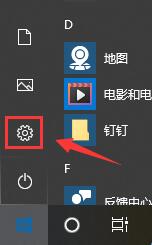
1、点左下角windows图片>点开之后点击设置齿轮图标。
2、在windows设置里>点击系统设置。
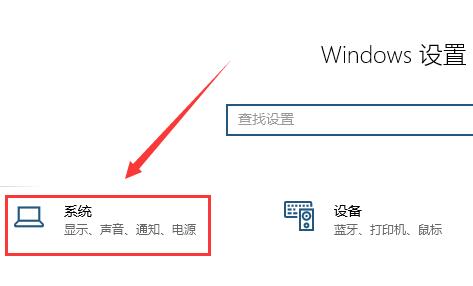
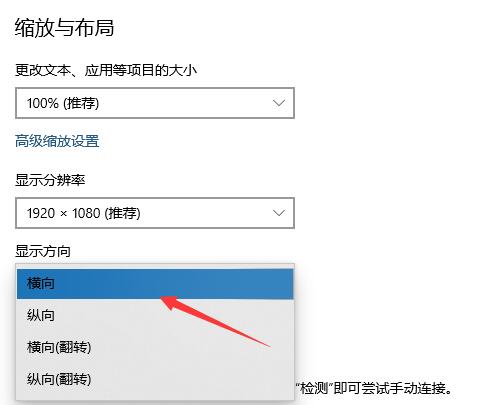
3、点击缩放与布局>设置显示方向>选择横向即可。
方法三
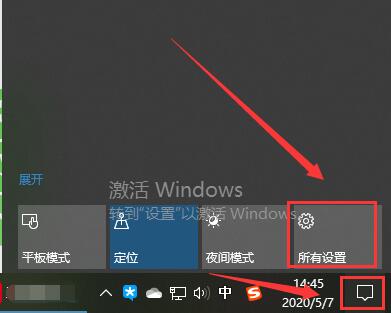
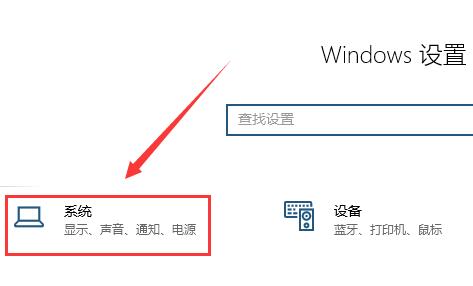
1、在windows设置里>点击系统设置。
2、点击缩放与布局>设置显示方向>选择横向即可。