win7电脑耳机没有声音怎么办?很多用户在使用电脑看电视或者玩游戏都会戴耳机,接入之后完全没有声音,不少的用户都不了解要如何解决,关于这个问题,接下来就来分享解决步骤,希望本期教程内容可以给大伙带来帮助。  系统之家win7旗舰版32位纯净版免激活镜像 [电脑系统] 系统之家win7旗舰版已经打齐了全有补丁,加入了Windows必备运行库,万能驱动等,以兼容性好的win7 32位原版镜像为基础优化,不管是办公还是玩游戏都是十分不错的选择,支持USB3 0及nvme固态硬盘,非常适合低配置电脑安装使用。
Win7电脑耳机没声音解决方法
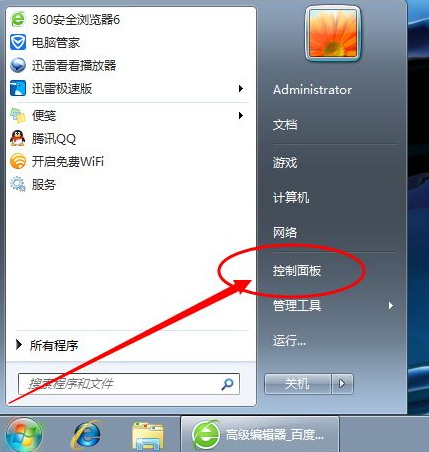
1、启动开始菜单,找到面板设置将其点开。
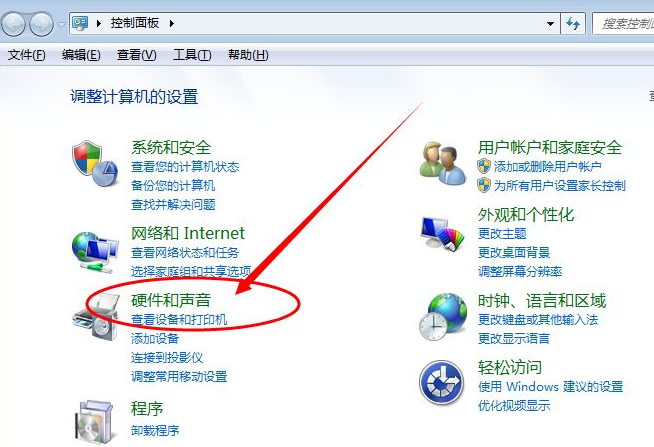
2、接下来选择硬件声音和设备,打开进入。
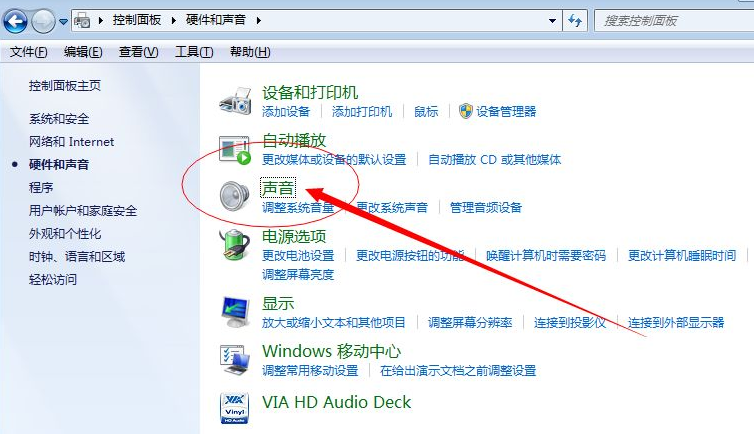
3、然后选择声音进行进一步的设置。
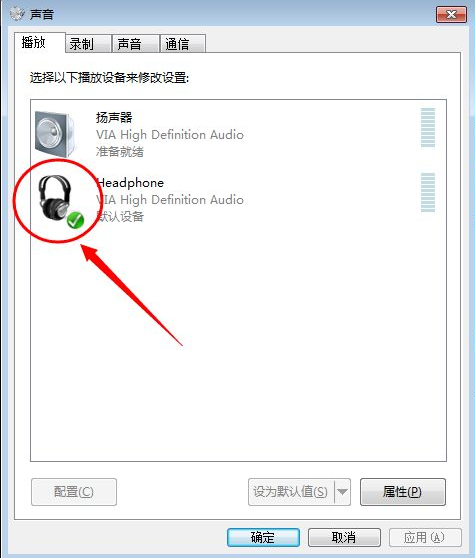
4、接着在这个界面选中播放选项。
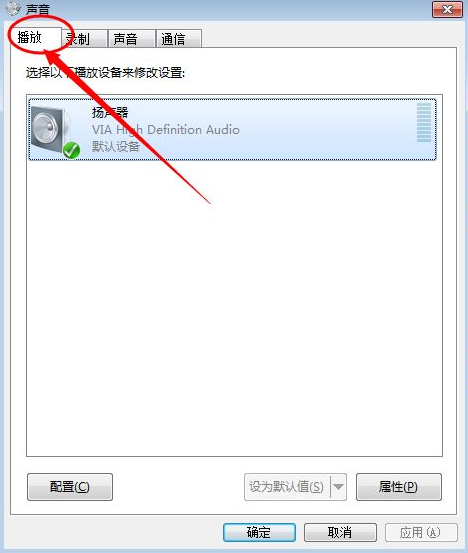
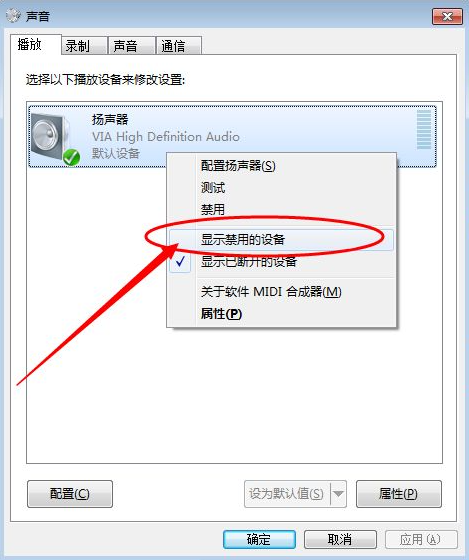
5、此时若没有查看到耳机设备的,选择扬声器单机鼠标右键,点击显示禁用的设备。
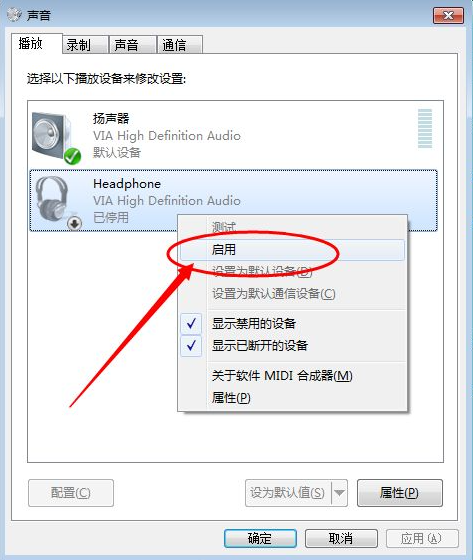
6、找到headphone【即耳机】,单机鼠标右键点击启用。
7、查看到电脑已经开启耳机功能,继续插上耳机查看问题是否已经得到解决。