win11系统的流畅度要看c盘空间够不够大,如果觉得不够可以从D盘空间分些给C盘,如果不知道怎么操作的用户,请看本期教程,教大家如何在Win11用D盘给C盘扩容。  Windows11 22H2 正式版(22621.521) V2022.09 [电脑系统] Windows 11 22H2版本正式推出,这是今年首个大版本内容,版本号为22621 521,增加了很多创新内容,主旨是“让您的日常生活更轻松”,其中包括了一系列新的辅助功能,如通过声音控制 PC 以及编写文本等,还对新Focus 功能以及性能和续航优化,帮助用户提高工作效率。
win11把d盘空间分给c盘方法
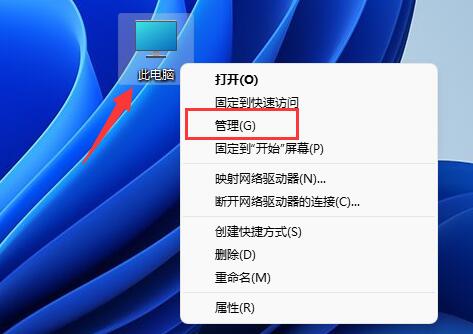
1、首先右键此电脑,打开计算机“管理”。
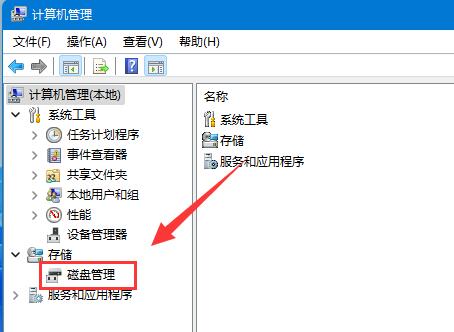
2、接着进入左边存储下的“磁盘管理”。
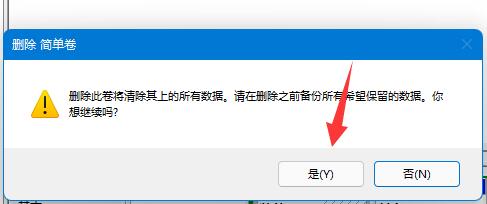
3、然后右键其中的“d盘”选择“删除卷”。
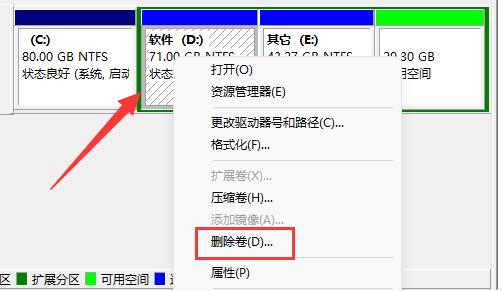
4、再点击“是”删除d盘。(删除d盘会导致其中文件丢失,建议提前备份好)。
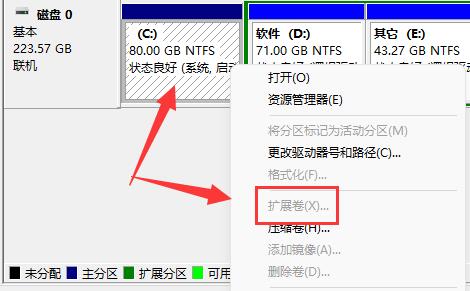
5、删除后,右键“c盘”,选择“扩展卷”。
6、进入扩展卷向导,保持默认设置,点击“下一页”。
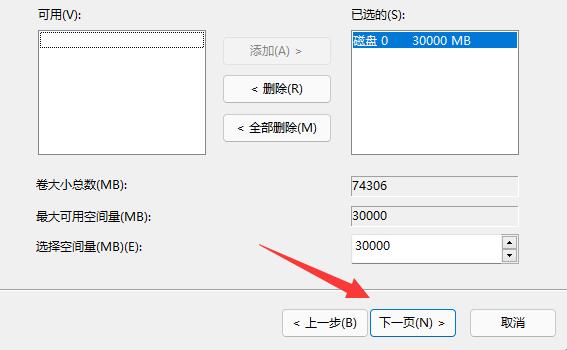
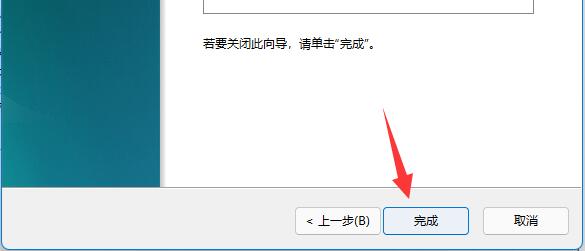
7、最后点击“完成”就可以把d盘空间分给c盘了。