现在很多的用户都升级使用win11系统了,但是有些时候难免会出现各种问题,但是又不想要通过重装系统的方式来解决,那么就只能恢复出厂设置,那么要怎么操作才能够恢复?本期win11教程就来和大伙详细讲解恢复出厂设置的方法,一起来了解看看吧。  技术员联盟 Ghost Win11 64位 专业版 V2021.11 [电脑系统] 技术员联盟 Ghost Win11 64位专业激活版下载集成了原始纯净功能,用户可以使用本镜像组件自由使用各种服务,非常实用。外部设备连接更稳定,运行更加的流畅,在安装过程中,完全扫描本地磁盘上的文件数据,以有效地验证本地文件中是否没有病毒数据。
win11恢复出厂设置步骤
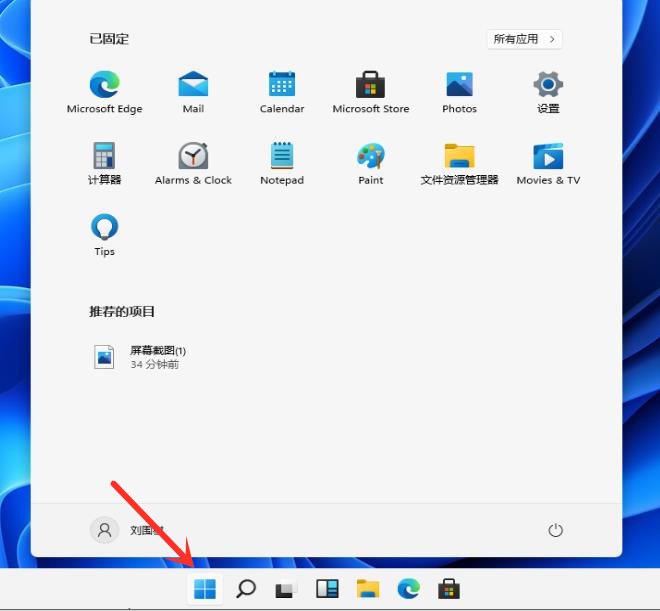
1、首先进入win11系统界面点击左下角开始,选择右上角设置选项。
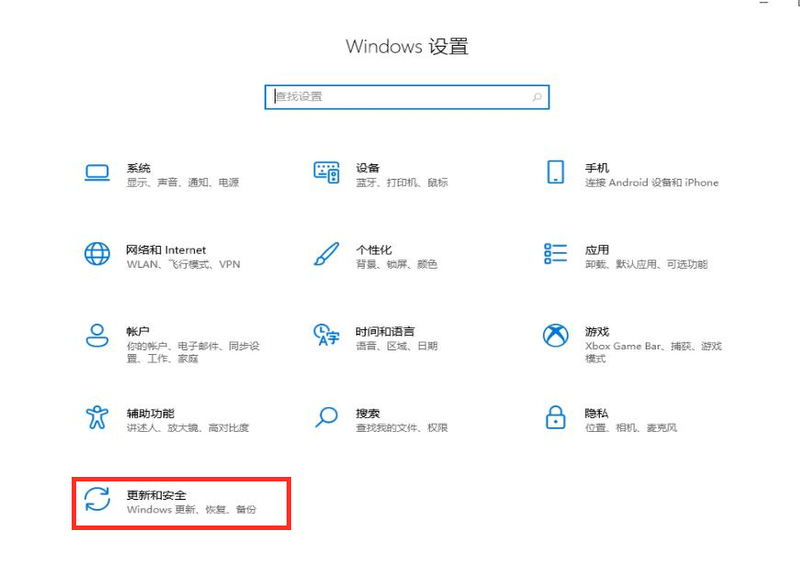
2、在Windows设置界面选择更新和安全选项。
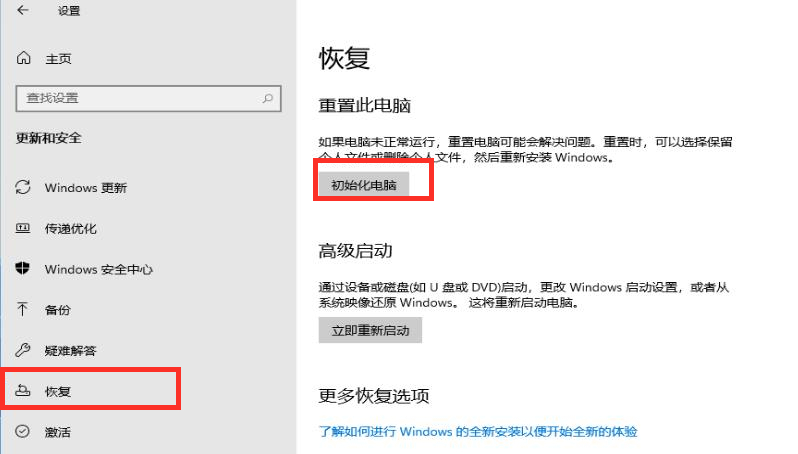
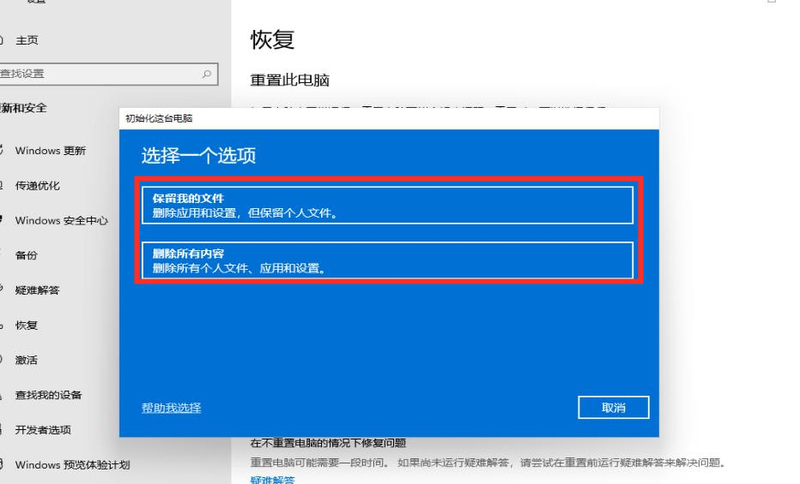
3、点击左侧恢复选项,在右侧点击初始化电脑。
4、大家根据自己的需要选择是否保留相关设置和文件。
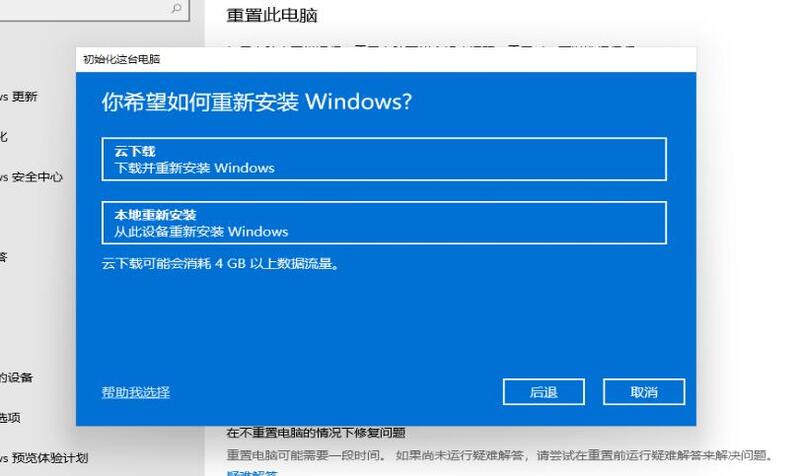
5、然后选择从本地重新安装或者重新下载并安装。
6、接下来大家稍等一会,等待重装完成即可。

