许多的小伙伴都将自己的电脑系统升级到了Windows11,但是发现使用起来不习惯或者不好用,想要在退回Windows10,升级后的十天内都是可以退回的,那么今日的win11教程就来分享win11升级后十天内轻松退回win10的操作方法,希望能够帮助到各位。
 Win11 22H2正式版镜像 V2022 [电脑系统] Win11 22H2正式版镜像是微软发布的最新Win11系统版本,这将是微软2022最重要的年度更新,带来性能的提升,也新增了不少功能,对于喜欢追求新功能的用户来说,这是非常值得期待的。本站为你提供Win11 22H2正式版镜像下载,感兴趣的小伙伴欢迎下载体验!
win11退回win10操作步骤
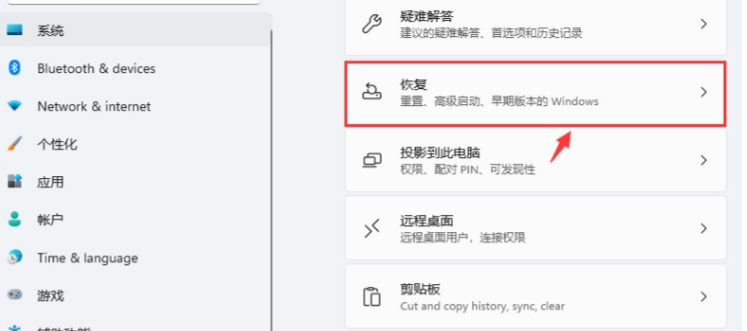
1、win+i组合键唤出“设置”对话框,点击“系统”,在右边的工具栏下拉,找到“恢复”选项并点击。
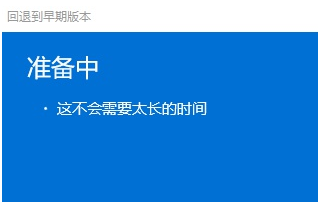
2、弹出“回退到早期版本窗口”准备中,耐心等待。
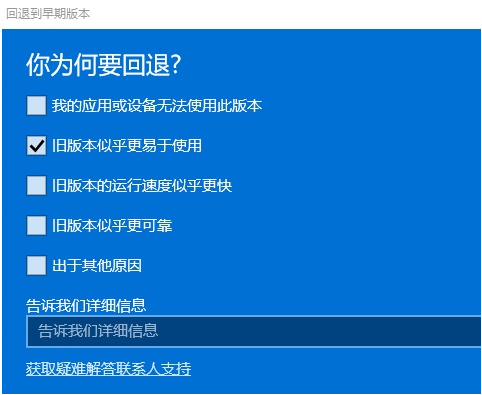
3、选择退回win10系统的原因,然后点击“下一页”。
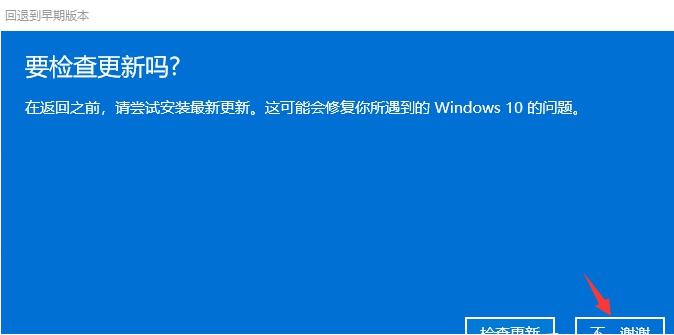
4、弹出“回退到早期版本窗口”要检查更新吗,点击“不,谢谢”。
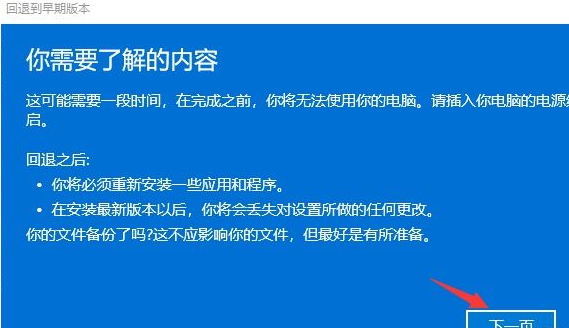
5、弹出“回退到早期版本窗口”你需要了解的内容,点击“下一页”。
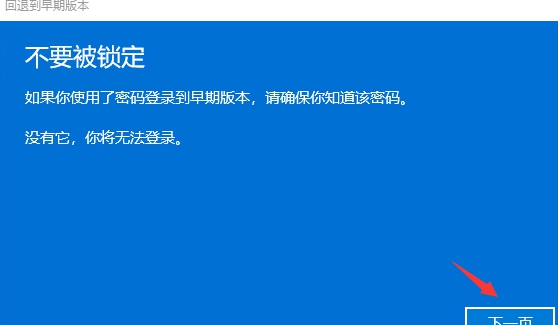
6、弹出回到早期版本窗口不要锁定,点击下一页。
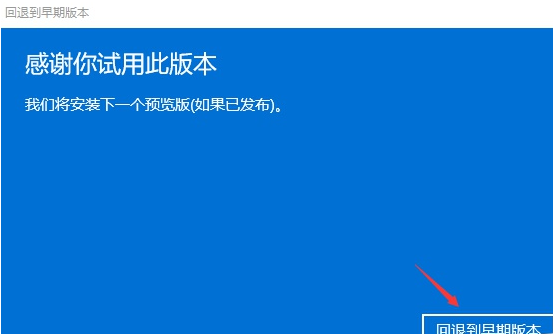
7、点击“回退到早期版本”,等待系统执行降级操作。