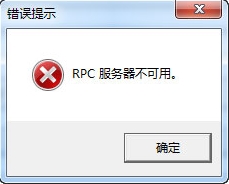
有用户在Win7系统使用打印机或虚拟磁盘时,一直会弹出“rpc服务器不可用”的对话框,如下图所示,不知道是怎么回事,我们该怎么解决Win7系统提示rpc服务器不可用的问题呢?请看小编带来的教程就明白了。  雨林木风 WIN7 64位经典旗舰版 V2020.09 [电脑系统] 雨林木风 Win7 64位经典旗舰版 V2020 09 自带强大又专业的硬盘安装器,提供一键重装、一键备份数据的便捷功能,可以完全自动执行安装操作,非常人性化。本系统能够稳定配合最新版的硬件驱动,将系统性能发挥至最佳,大大提升运行速度。
rpc服务器不可用解决方法
1、打开“运行”窗口,可以按“Win+R”快速打开“运行”窗口,输入“services.msc”来打开“服务”窗口;如图所示:

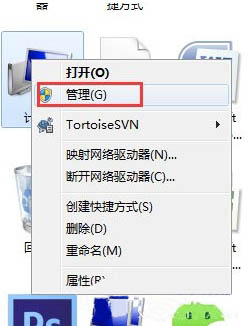
2、当然,我们也可以通过右击桌面或“开始”菜单中的“计算机”图标,从弹出的右键菜单中选择“管理”项;如图所示:
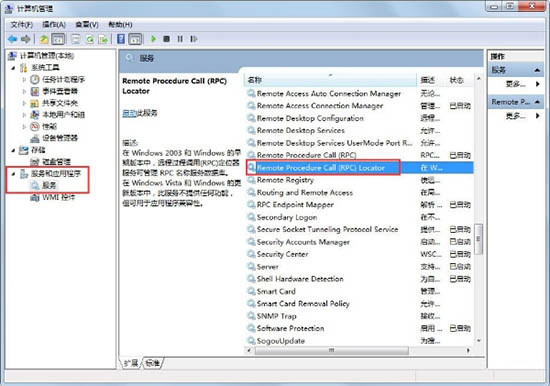
3、从打开的“计算机管理”窗口中,展开“服务和应用程序”-“服务”项,找到“Remote Procedure Call (RPC) Locator”项,双击打开;如图所示:
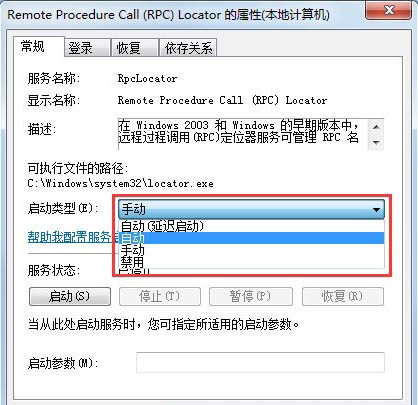
4、点击“启动类型”下拉列表,将其设置为“自动”;如图所示:
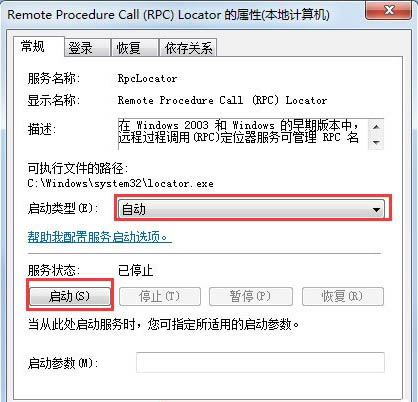
5、接着点击“启动”按钮,并点击“确定”完成设置;如图所示:
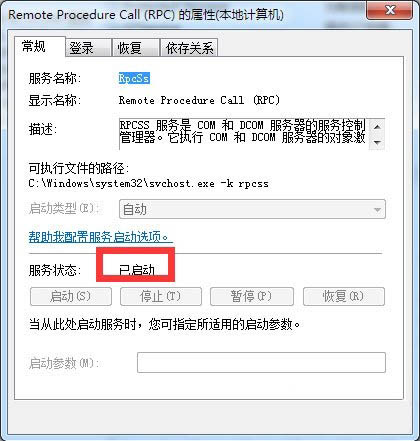
6、同时我们还需要确保“RPC”服务正常开启,双击对应的服务,从打开的“属性”窗口中查看“服务状态”来判断。如图所示: