Win7专业版怎么强行删除开机密码呢?有些用户为了保护个人隐私,会设置开机密码,但长时间不用之后,就会忘记密码了,所以就需要强行删除Win7开机密码了,本期,小编给大家讲解下Win7专业版强行删除开机密码的办法。  雨林木风GHOST WIN7 (X64) 专业版 V2017(完美激活) [电脑系统] 雨林木风GHOST WIN7 (X64) 专业版 V2017(完美激活)这款系统有着很不错的兼容性,系统的整体运行也十分的流畅,所有的驱动等都会自动进行安装,一键式操作简单易上手,提供可靠的优化方便,让用户使用保持稳定,有需要的用户随时欢迎下载安装。
Win7强行删除开机密码
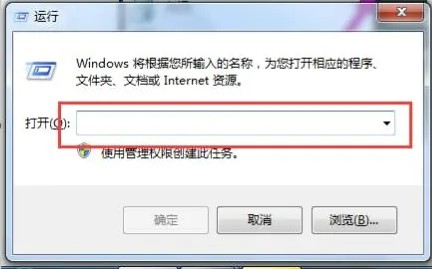
1、最先大家按组合键“win R”键开启运行窗口。
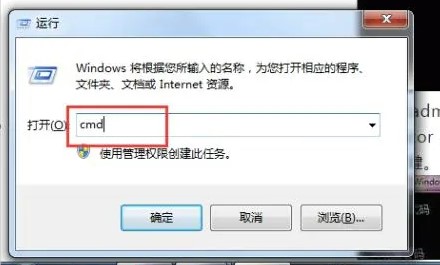
2、随后我们在里面输入“cmd”,回车键确定。
3、进到页面。然后就发生“cmd.exe”,我们在“cmd.exe”里输入“net users administrator ”。
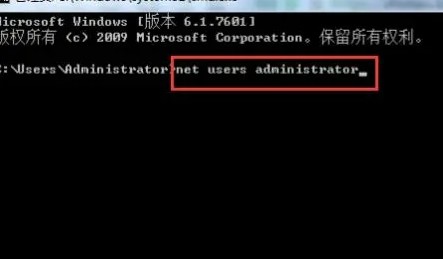
4、在输入完administrator后还需要再按几下空白键,点一下回车。
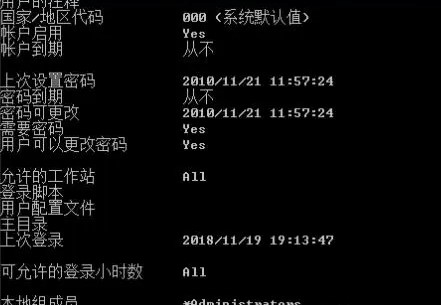
5、如果大家设置了密码的管理员并不是administrator,就把administrator改为设置了密码的管理员的名字就可以。
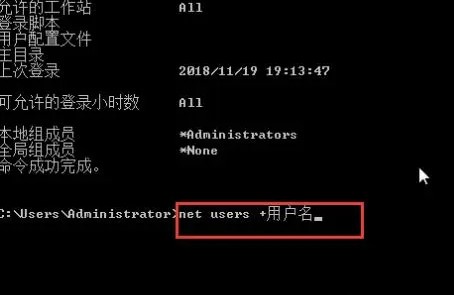
6、最终操作完Win7的开机密码便会强制删除。
以上所述,就是Win7专业版强行删除开机密码的全部过程了,你都学会了吗?

