有些小伙伴在Win11电脑录屏时,发现视频没有把电脑内部声音录进去,这样的视频是不完整的,接下来,小编来教大家怎么录制Win11电脑内部声音的,方法很简单,大家依样画葫芦就好了。  系统之家Ghost Win11 22621.521官方正式版(22H2) [电脑系统] 系统之家Ghost Win11 22621 521官方正式版(22H2),是微软今年首个Win11大版本更新,更新版本补丁至 2022 09 21,技术人员在离线状态精心制作,去除安全中心,其他功能无做过多的精减,保持系统原汁原味,让用户获得更好体验,并使用驱动智能识别技术,系统运行流畅稳定。
win11录制电脑内部声音
1、首先按下快捷键“Win+G”打开录制工具。
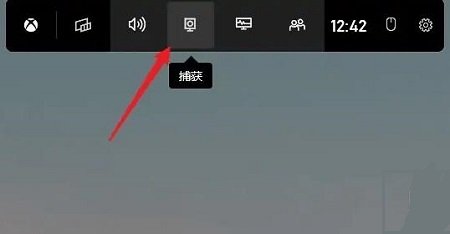
2、之后去点击工具中的“捕获”。
3、在页面中点击“麦克风”。

4、最后点击后面的录制,就可以连声音一起录制了。


