不少的用户升级安装了win11 22H2版本的系统后,想要使用共享打印机,却遇到了无法使用的问题,尝试了多种方式依旧无法进行解决,关于这个问题,本期教程小编就来分享详细的解决步骤,一起来看看具体的操作方法吧。  Win11 22H2 22621.674 正式版 V2022 [电脑系统] Win11 22H2 22621 674 正式版是微软最新发布的10月正式版系统,本次的版本提升了Windows操作的安全性,修复了已知的问题,多现有功能进行了优化处理,纯净之家将会提供Win11 22H2 22621 674 正式版镜像下载,欢迎广大用户下载进行体验。
解决方法如下
一、在打印机所在电脑上安装windows额外打印功能,win7 win10均适用
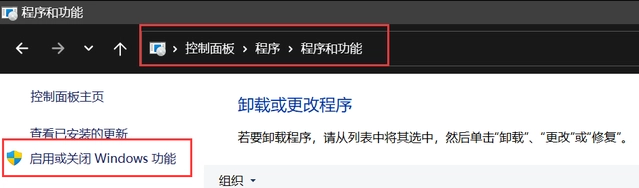
1、打开控制面板,找到启用或关闭windows功能。
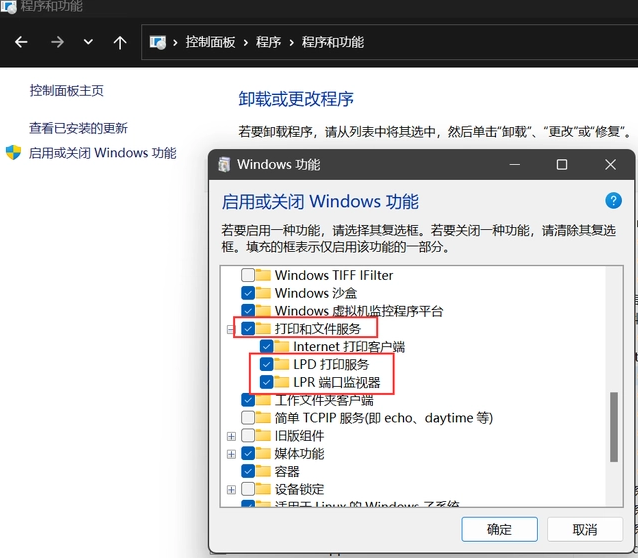
2、找到打印机和文件服务。
二、在需要连接共享打印机的电脑上安装共享打印机
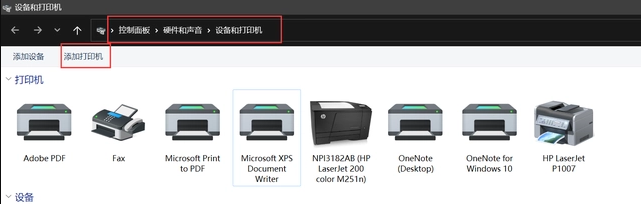
1、在需要打印的电脑的控制面板中添加打印机。
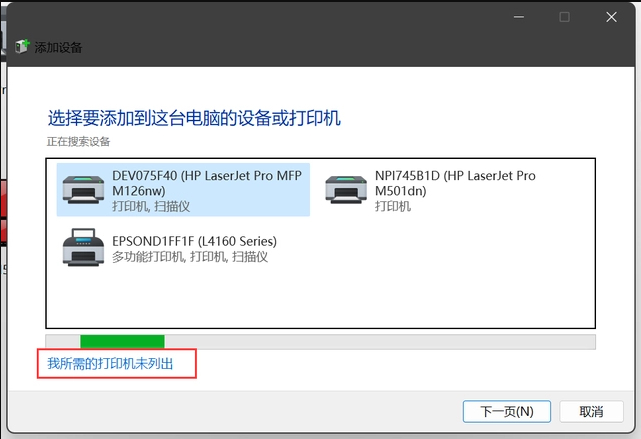
2、点击我所需的打印机未列出。
3、通过手动添加。
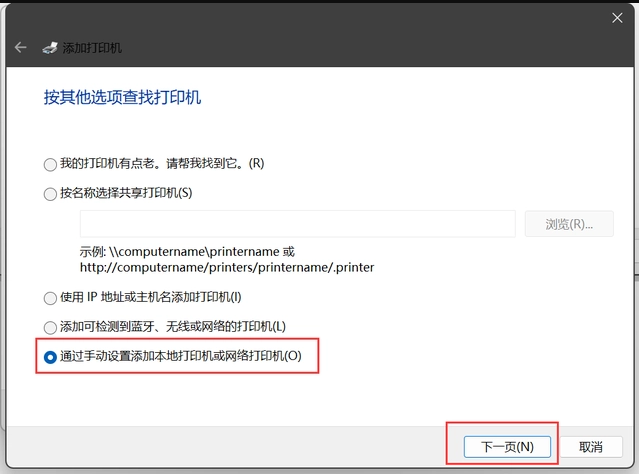
4、创建新端口,如图设置。
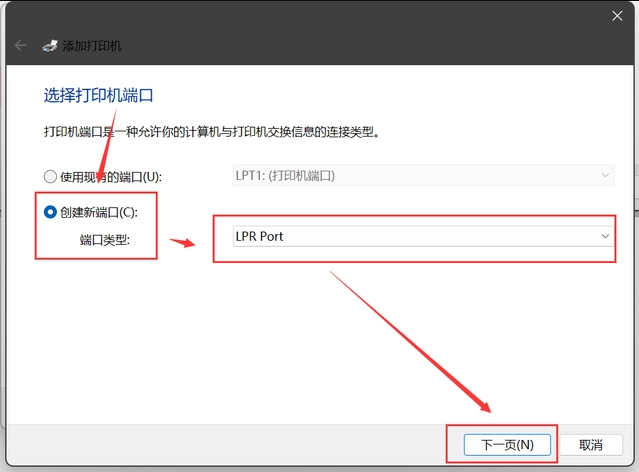
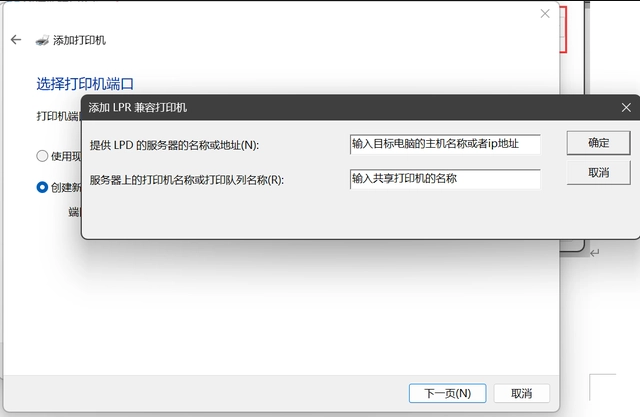
5、输入主机名称和共享打印的共享名称,就是共享打印机电脑的共享名称,就是在网络或者网上邻居里面看到的电脑的名称,例如pc-wang,或者其ip地址,例如192.168.18.88,共享打印机就是共享时设置的共享名称,例如说hp1007-201等等。
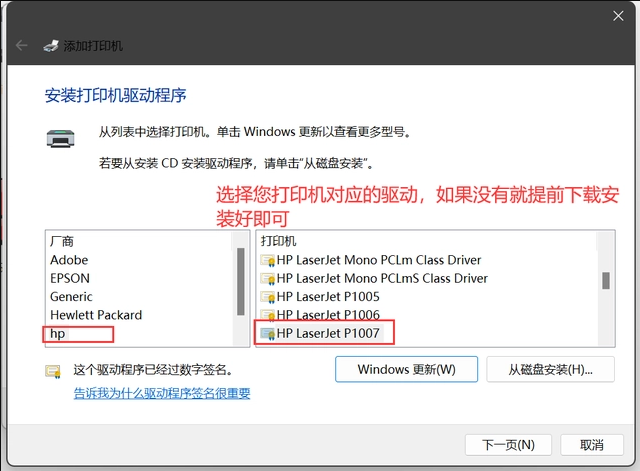
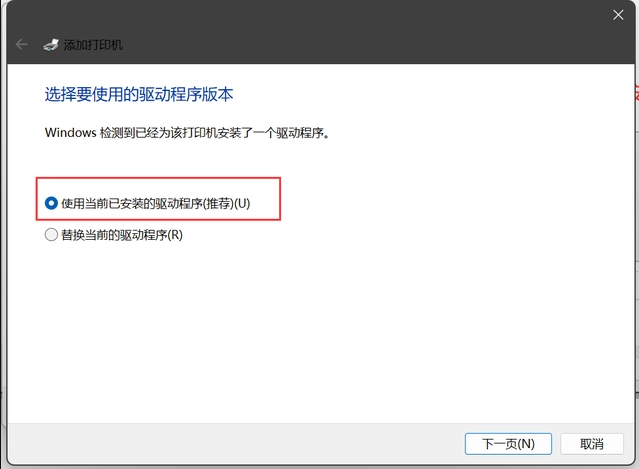
6、安装打印机对应驱动。
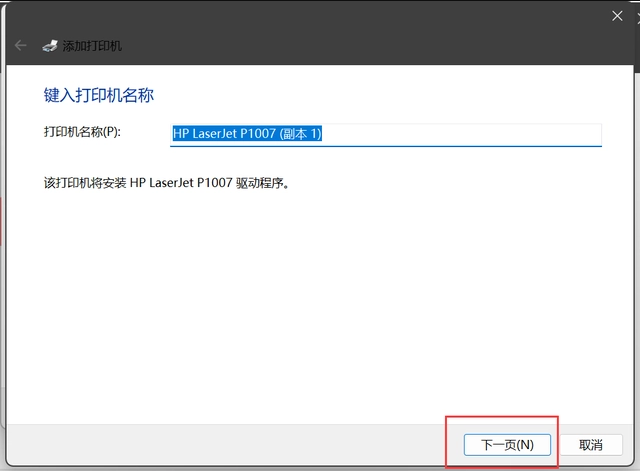
7、最后一步。
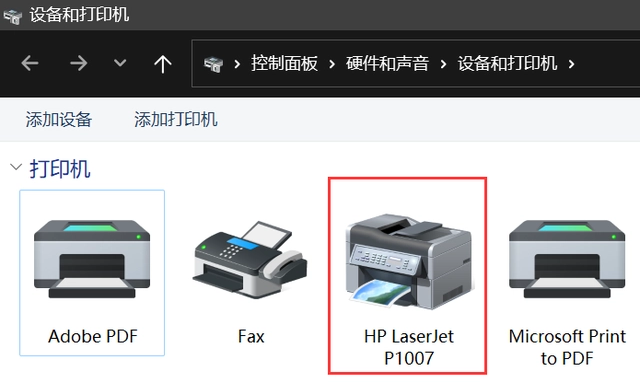
8、安装完成,实验打印成功。

