最近许多使用Windows10系统的用户出现了错误代码0x8007042c提示,这个提示往往都跟防火墙有关系,大多数用户都不知道应该要怎么解决这个问题,那么今日的教程就来分享详细的解决步骤,希望本期的内容可以解答用户的问题。  风林火山win10 64位纯净版u盘装机版 [电脑系统] 风林火山win10 64位纯净版u盘装机版优化Win10的各个方面:注册表、启动项目、任务计划程序、启动服务项目、磁盘读取效率、CPU占用、内存占用、磁盘占用等,启动速度、操作流畅度会提升不少,欢迎体验。
解决方法如下
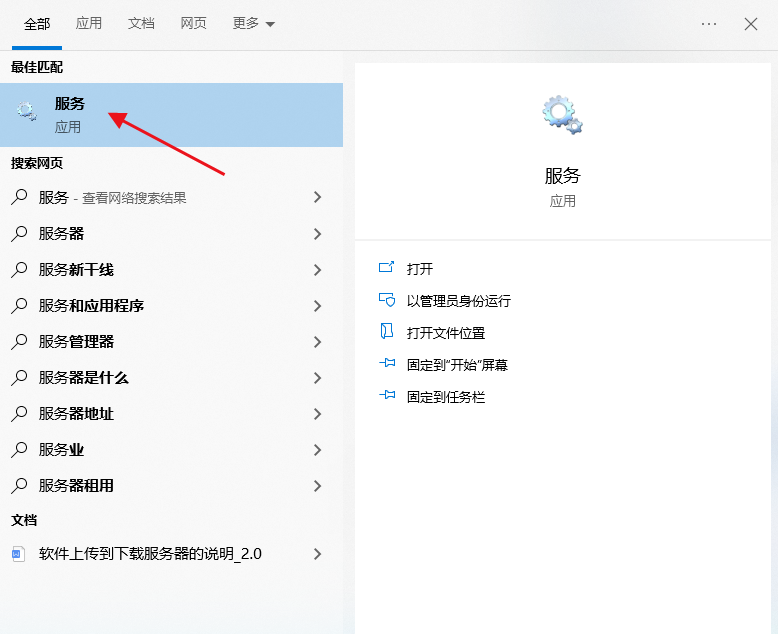
1、鼠标点击开始图标,在搜索框中输入“服务”,然后选择点击“服务”即可。
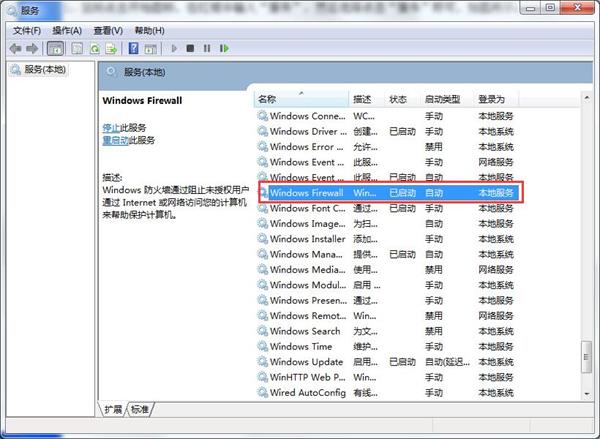
2、在服务窗口中,在右侧找到并打开“Windows Firewall”。
3、在Windows Firewall的属性窗口中,将启动类型改为“自动”,最后点击“确定”即可。
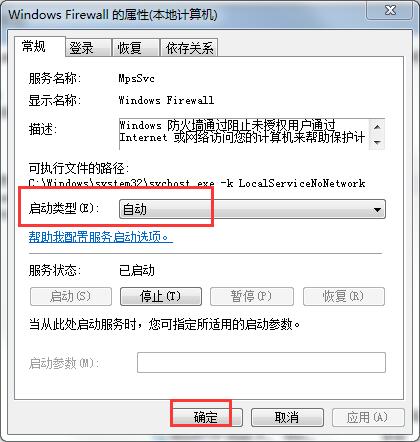
4、如果之前服务状态显示是“已停止”那么单击“启动”按钮。

