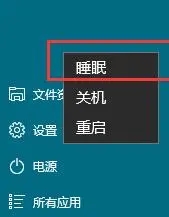
Win10关机菜单正常情况下,是有关机、重启、睡眠选项的,而有用户反馈说Win10关机没有睡眠选项,这个问题要怎么解决呢?本期,小编就为大家带来了Win10关机选项无睡眠选项的解决方法,希望能帮到大家。  系统之家WIN10 64位专业纯净版镜像(国庆特别版) [电脑系统] 系统之家win10精简版以最新的Win10 2006正式版为基础,通过精简部分不需要的自带应用,加入Win10必要的运行组件,更新最新累积更新,兼容性好,稳定性高,特别为国庆专门优化,尽量保留全部系统功能,无需激活即可使用,欢迎体验。
Win10关机无睡眠选项怎么办
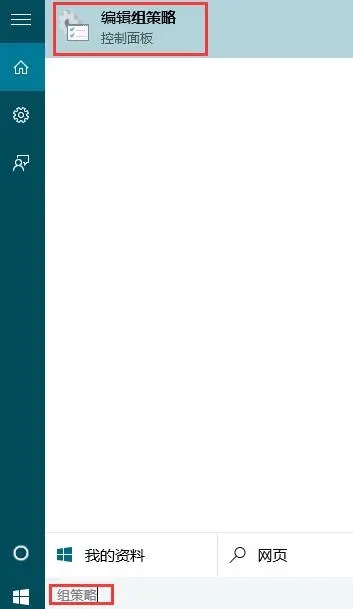
1、在搜索框中输入“组策略”回车,
2、依次点击展开“计算机配置”—“管理模板“—“系统”—“电源管理“—“睡眠设置”,如下图所示:
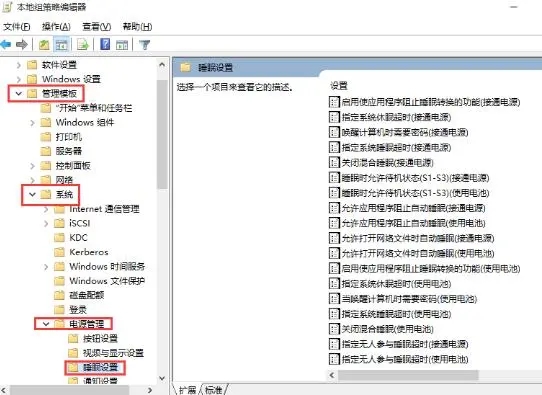
3、在“睡眠设置”的右侧窗口找到“睡眠时允许待机(S1-S3)(接通电源)”和“睡眠时允许待机(S1-S3)(使用电池)”,如下图所示:
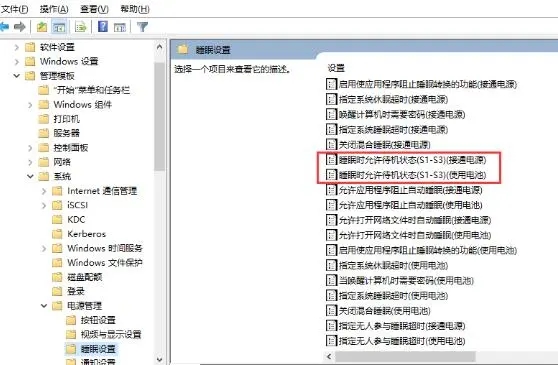
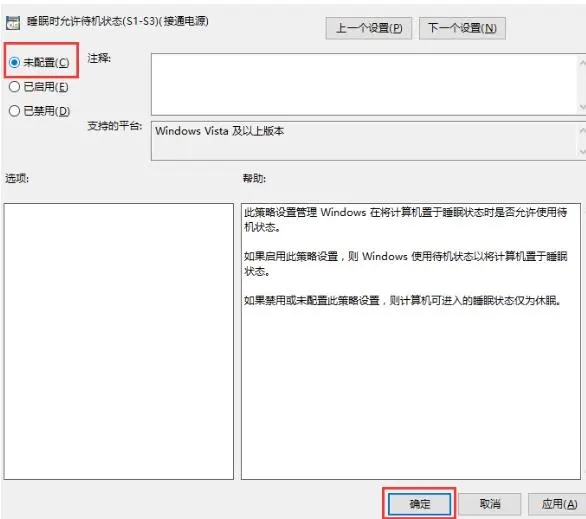
4、分别双击这两个选项将其设置为“未配置”并点击“确定”,如下图所示: