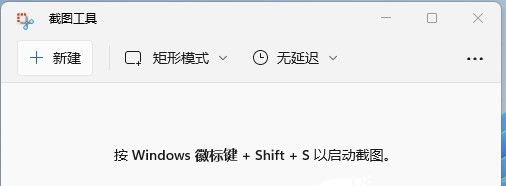
Win11系统是自带截图快捷键的,方便用户快速截取画面,但有些小伙伴对默认截图快捷键使用不习惯,想自己更改电脑截图工具的快捷键,该怎么操作呢?本期教程,就来教大家如何更改Win11电脑截图快捷键,希望对大家能有帮助。  系统之家Ghost Win11 22621.521官方正式版(22H2) [电脑系统] 系统之家Ghost Win11 22621 521官方正式版(22H2),是微软今年首个Win11大版本更新,更新版本补丁至 2022 09 21,技术人员在离线状态精心制作,去除安全中心,其他功能无做过多的精减,保持系统原汁原味,让用户获得更好体验,并使用驱动智能识别技术,系统运行流畅稳定。
Win11更改电脑截图快捷键方法
1、新建一个文本文档;
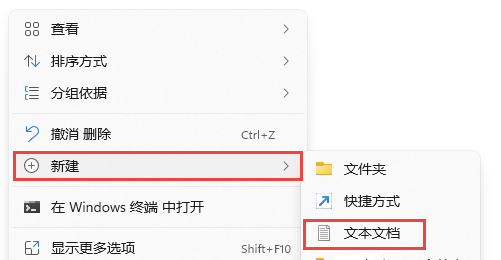
2、打开这个新建的文本文档,输入 start snippingtool ,并保存(Ctrl+S);

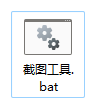
3、将这个新建文本文档后缀名 .txt ,重命名为 .bat 后缀的批处理程序;
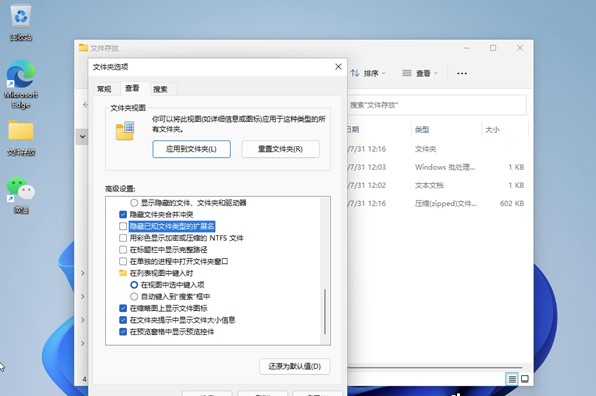
附:Win11显示文件后缀方法
打开任意文件夹,点击工具栏上面的三个小点图标;
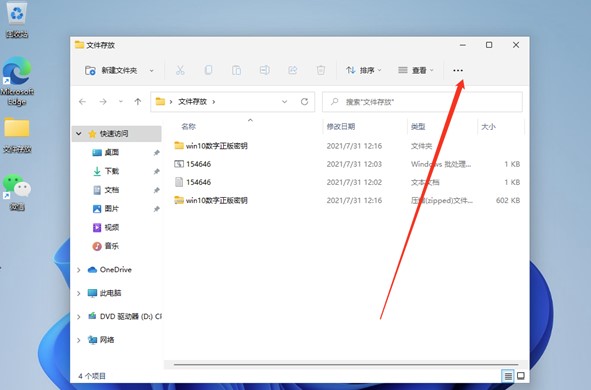
打开的菜单中,点击选项;

切换到查看选项卡,取消勾选隐藏已知文件类型的扩展名;
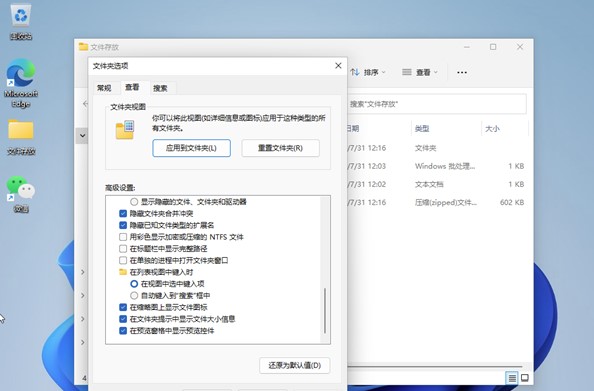
最后点击应用确定即可;
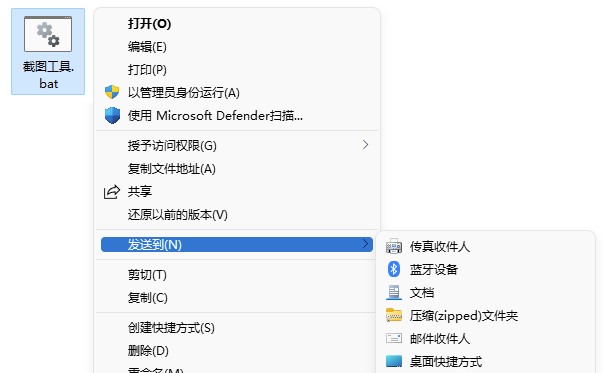
4、右键点击截图工具.bat,打开的菜单项中,选择发送到桌面快捷方式;
5、桌面找到并右键点击截图工具.bat快捷方式,打开的菜单项中,选择属性;
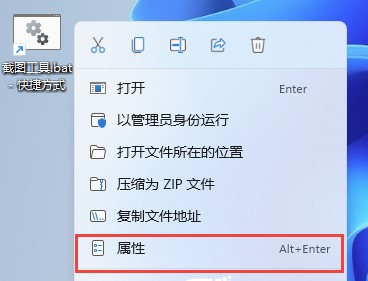
6、截图工具.bat - 快捷方式 属性窗口,点击快捷键(K),再按键盘上的键进行设置;
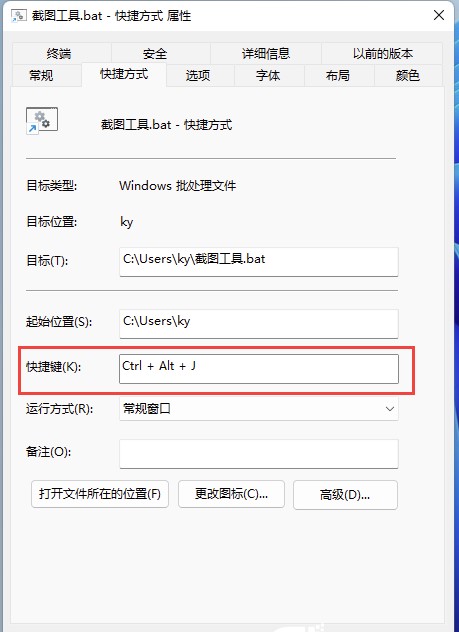
7、最后,只需要按设置好的快捷键,即可打开截图工具。