win7系统内存频率怎么更改?更改所谓的内存频率能够增加硬件的跑分,能够更好的发挥出硬件更大的功效,这个是需要进入到bios界面进行调整,很多的用户都不知道怎么更换,本期的win7教程就来和大伙分享一下具体的操作步骤,一起来看看吧。  番茄花园 Ghost Win7 64位 极速旗舰版 V2022.02 [电脑系统] 番茄花园 Ghost Win7 64位 极速旗舰版 V2022 02是一款非常好用的Win7操作系统,经过相关专业人员优化后流畅性和稳定性都是非常棒的,并且能兼容市面上大部分的驱动,保证了用户的体验,感兴趣的用户快来下载体验吧!
win7内存频率更改教程
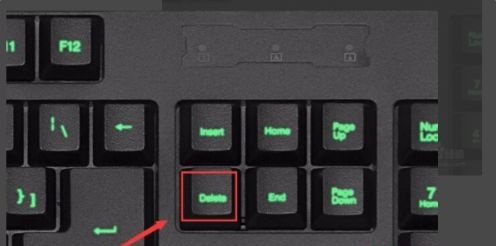
1、首先我们在开机时按下“DEL”进入bios设置。(不一样的电脑热键不同,具体可以查看说明书)
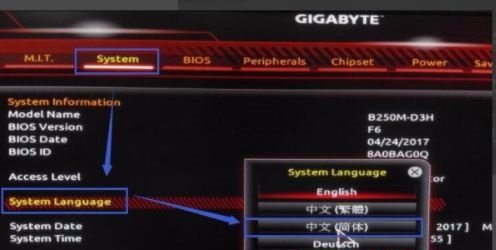
2、接着先在“system”下把语言改为中文。
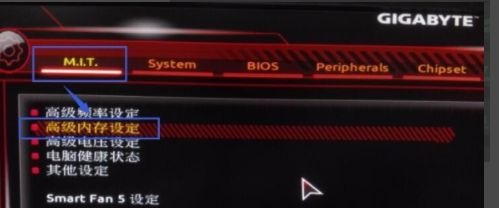
3、然后来到“M.I.T”,打开高级内存设定。
4、接着找到图示位置的设置,如果是关闭就将它开启。
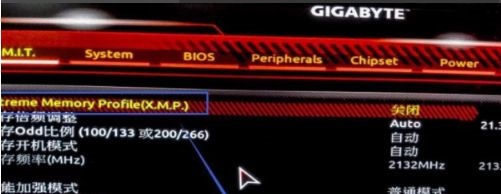
5、然后在下方把性能加强模式更改为稳定增强或者稳定模式。
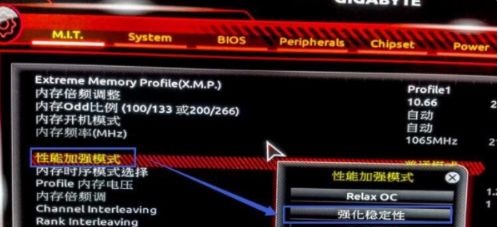
6、最后我们就可以在内存倍频调整中更改内存频率了。