虚拟内存是所有Windows计算机系统都配备的内存管理功能,能够在内存不足的时候提供空间,很多使用win10系统的用户想要知道16G内存怎么设置虚拟内存才是最佳的,那么本期的教程就针对这个问题来为大伙进行解决,希望能够给各位带来帮助。  风林火山Ghost Win10 64位深度精简版 V2022 [电脑系统] 风林火山Ghost Win10 64位深度精简版是一款精简化非常高的Win10系统,系统内没有多余的垃圾文件,系统资源占用极低,且支持多种安装方式,用户可以选择最合适自己的那种去安装系统,系统免激活。
最佳虚拟内存设置方法
1、首先我们右键点击“此电脑”,点击“属性”。

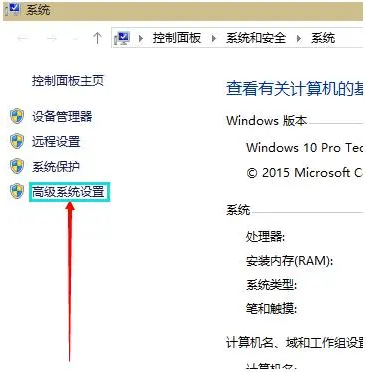
2、我们再点击高级系统设置。
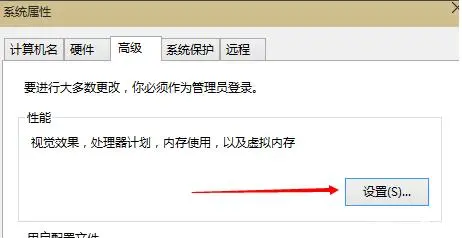
3、在系统属性的高级选项卡界面中,在性能一栏点击“设置”。
4、在性能选项界面中,虚拟内存一栏中点击“更改”,如下图所示。
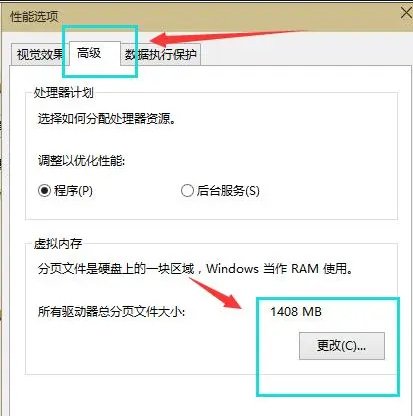
5、取消勾选“自动管理所有驱动器分页文件大小。
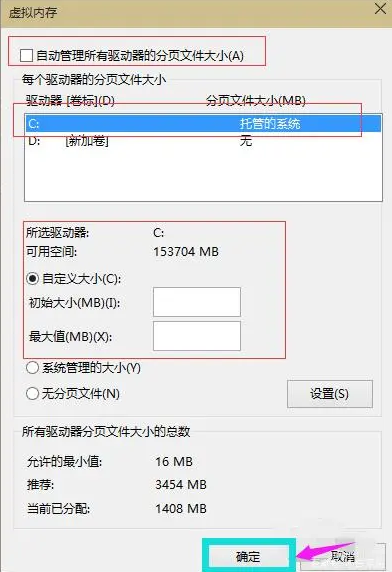
6、虚拟内存最佳设置就是(虚拟内存是物理内存的2倍),例如我们电脑采用的是8GB内存,点选“自定义大小”,我们将虚拟内存的初始大小设置为8000M(物理内存大小),最大值为16000M(物理内存的2倍),并且点击设置按钮,再确定。
如果是16G内存初始大小设置为16000M,而最大值为32000M。

