win7无线网络适配器消失怎么办?无线网络适配器消失就会导致无法进行设置操作,那么这个问题究竟要怎么解决,本期的win7教程就来和大伙分享一下具体的解决方法,如果你也有需要此类问题,欢迎来纯净之家获取答案。  技术员联盟win7系统64位纯净版镜像(精简免激活) [电脑系统] 技术员联盟win7系统基于GHOST万能技术制作,以技术员、电脑维护人员、公司企业IT管理人员、电脑公司提供定制的优化方案,整合必备Windows运行库和万能驱动,系统适用范围广泛,教育、游戏、工作、娱乐都可以,支持99%以上的环境,自动激活,欢迎体验。
win7无线网络适配器消失解决方法
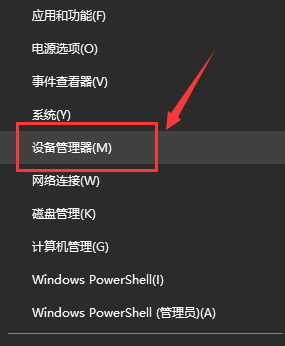
1、首先右键开始按键,选择“设备管理器”。
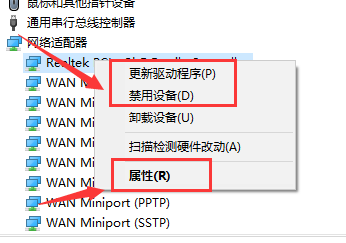
2、接着我们找到“网络适配器”,右键可以选择先更新一下驱动,或者是先禁用设备再启用,也可以在这里点击“属性”。
3、点击属性之后,再点击上方的“驱动程序”,在这里点击“更新驱动程序”。
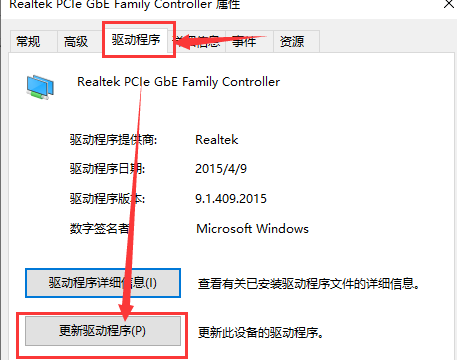
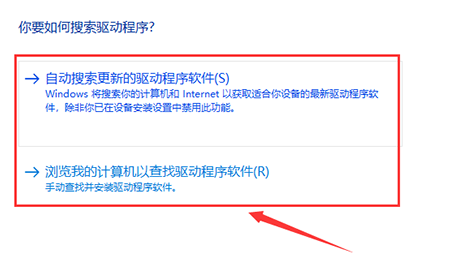
4、点击后这里再选择”自动搜索更新驱动文件“。
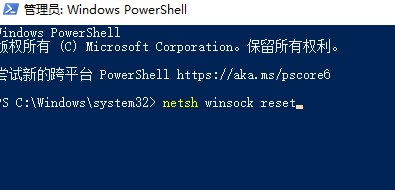
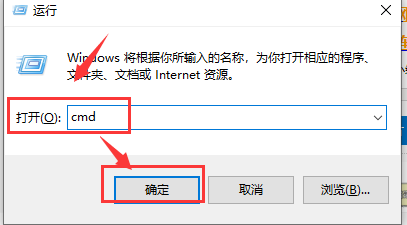
5、完成之后也可以把电脑的网络重置一下。首先还是按下win+R,打开运行,再输入CMD。
6、然后再输入“netsh winsock reset”命令,回车确认后等待系统提示“成功地重置winsock目录/重启计算机完成重置”就可以了。