有些用户为了win7系统的安全,会设置开机密码,如果忘记密码,输入太多次错误密码后,就会导致系统被锁定了,对于这种问题我们该怎么解决呢?下面,小编给大家详细介绍下Win7密码输错被锁定的解决方法,希望对大家能有帮助。  电脑公司Ghost Win7 旗舰激活版 V2022.04 [电脑系统] 电脑公司Win7 64位旗舰激活版适用于各个类型的旧电脑使用,采用经典的SP1版本进行优化精简,体积更小,禁用了不必要的组件以及系统设置调试,更新了安全补丁以及运行库,整体运行稳定可靠,安装方式灵活方便,欢迎下载。
win7密码忘记解除开机密码
一、管理员身份启动。
第一步:重启电脑。
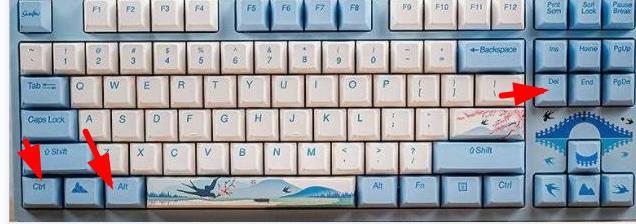
第二步:在出现输入用户名密码提示框时按下键盘的“Ctrl”+“Alt”+“Delete”。
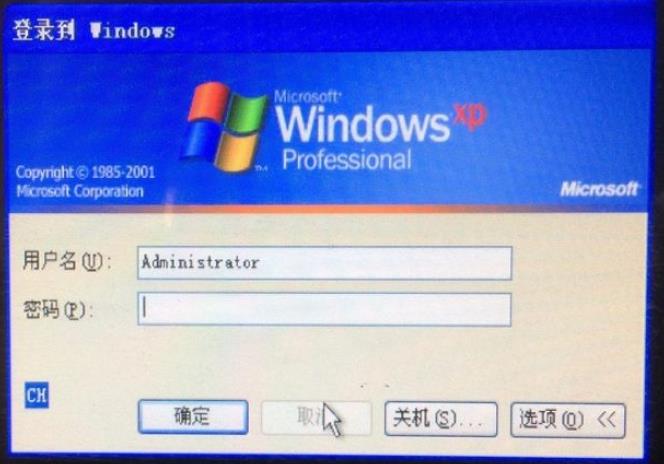
第三步:输入“administrator”,点击确定即可绕过密码登录。
二、管理员密码遗忘,新建管理员。
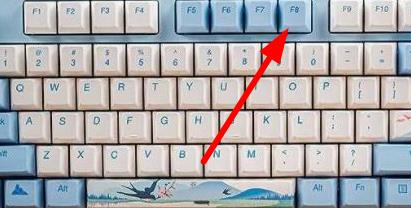
第一步:在电脑启动时按住键盘上的“F8”。(机型不同按键也不相同)
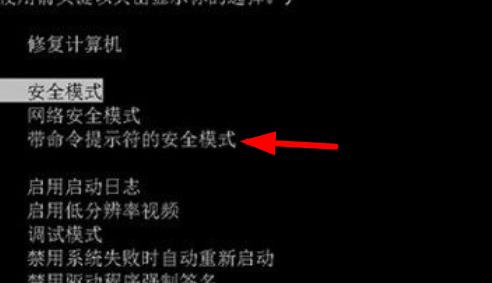
第二:选择“带命令行的安全模式”。
第三步:选“Administrator”,接着选择“Command Prompt”。

第四步:输入下列命令:(123456是自定义的用户名,不使用中文即可)
net user 123456/add
net localgroup administrators 123456/add
第五步:重启电脑,用上面创建的账户登录即可。

