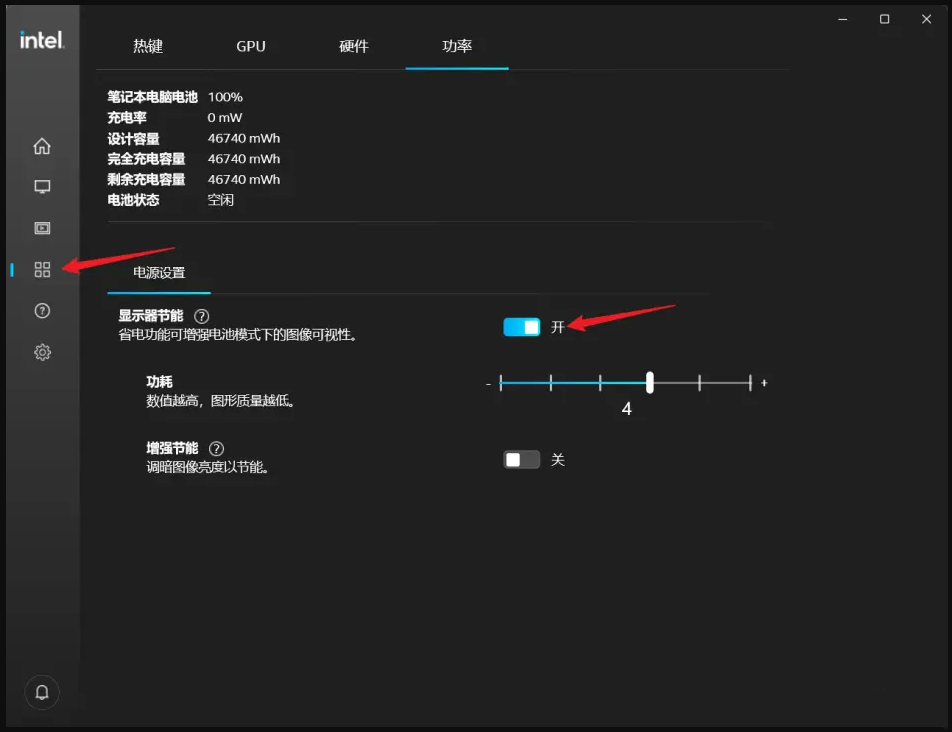
Win11在哪关闭intel显卡显示器节能呢?有些小伙伴觉得在开启显示器节能下,性能会受到影响,所以想把intel显卡节能模式关闭了,下面,小编给大家介绍Win11关闭intel显卡显示器节能是怎么操作的,希望可以帮到大家。  萝卜家园 Ghost Win11 64位 精简专业版 V2022.04 [电脑系统] 萝卜家园 Ghost Win11 64位 精简专业版是一款最新的电脑操作系统,全有着全新的界面,各方面性能和数据都有所提升,系统各方面都很快,采用Ghost的封装技术,有着非常人性化的装机操作模式,很是方便,有需要的用户可以下载体验。
操作方法
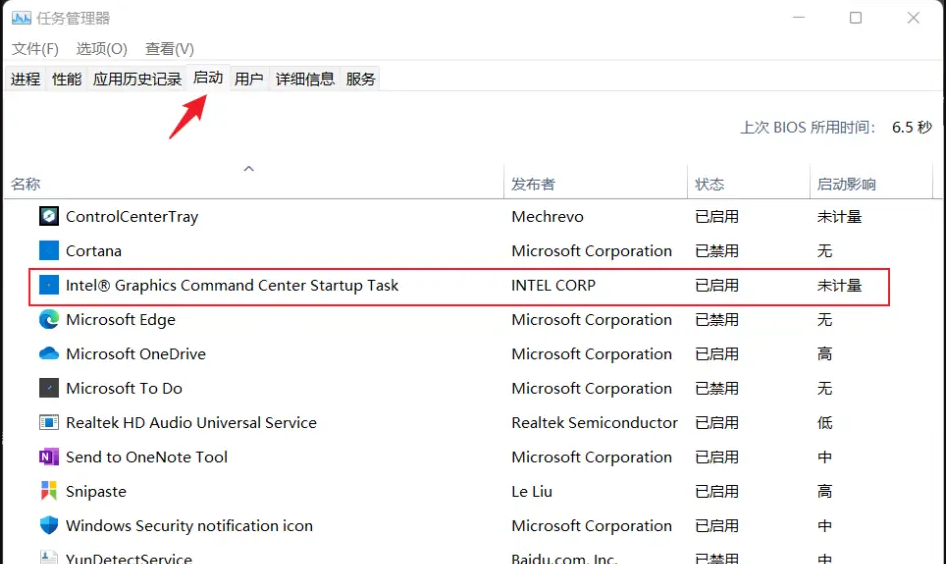
1、首先,打开任务管理器(Ctrl + Shift + Esc),切换到【启动】选项卡,查看【Intel Graphics Command Center Startup Task】是否为【已启用】状态。如果状态为已禁用,需先启用,再重启一次电脑;
2、切换回【进程】选项卡,找到并点击展开【英特尔显卡控制中心】;
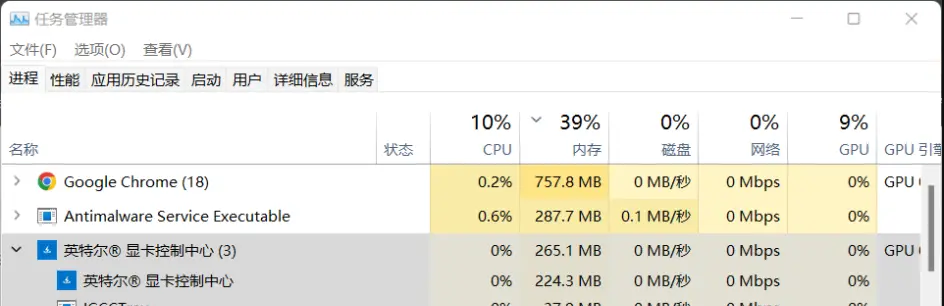
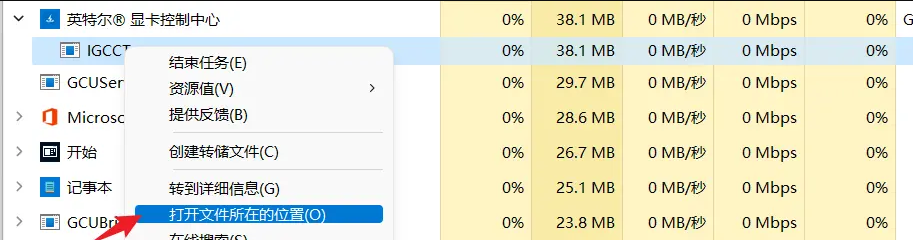
3、右键点击【IGCCTray】,打开的菜单项中,选择【打开文件所在的位置】;
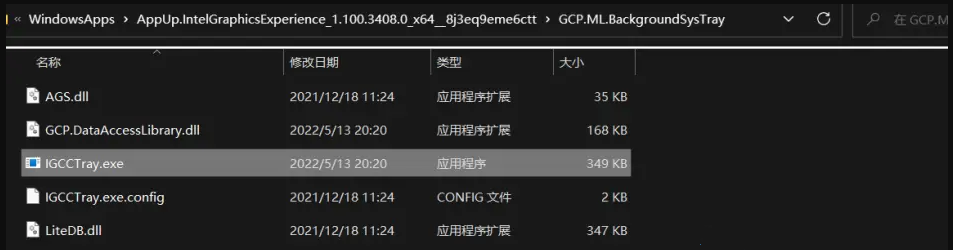
4、打开文件所在的位置后,返回上一级文件夹;
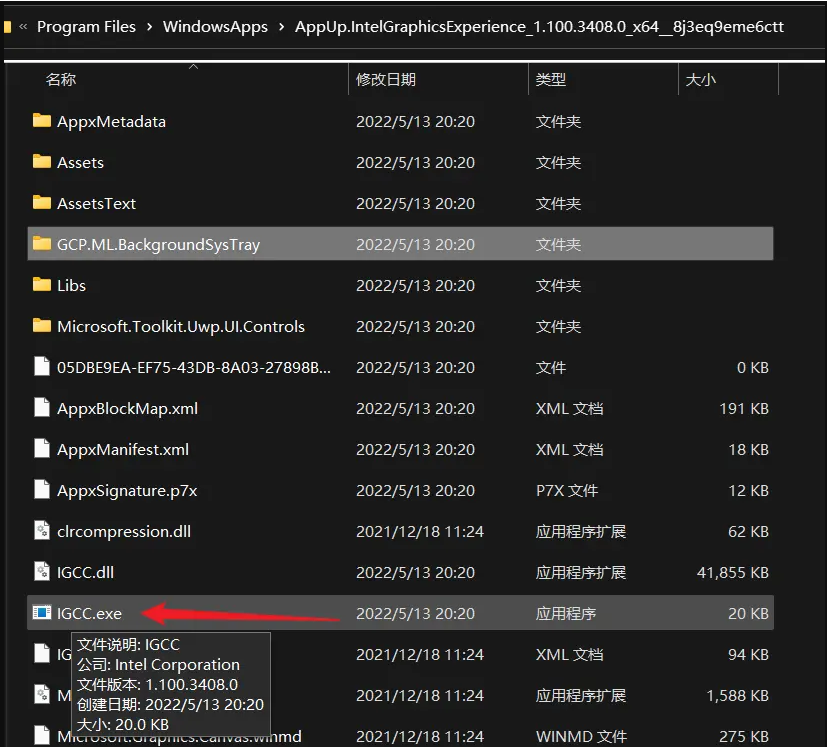
5、找到并双击【IGCC.exe】,就可以打开英特尔显卡控制中心了;
6、最后,找到【功率】下的电源设置,将显示器节能【关闭】即可。