win11系统开启热点功能网络断开连接怎么办?很多小伙伴在使用这个功能的时候就遇到了这个问题,调整了多个设置都没有得到解决,关于这个问题,本期的教程小编就来分享详细的解决方法,有需要的用户欢迎来纯净之家获取你需要的答案。  雨林木风Win10 64位高级优化版 V2022 [电脑系统] 雨林木风Win10 64位高级优化版是一款非常实用的Win10系统,经过专业的优化,确保系统可以在任何配置的电脑上进行安装,且系统运行非常稳定,集成了最新的补丁,有需要的小伙伴快来下载。
解决方法如下
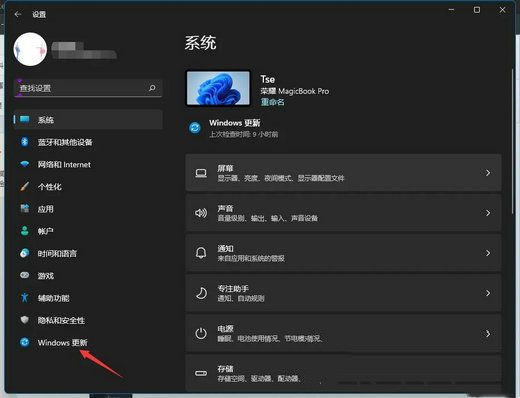
1、Windows+i键打开设置,之后点击Windows更新。
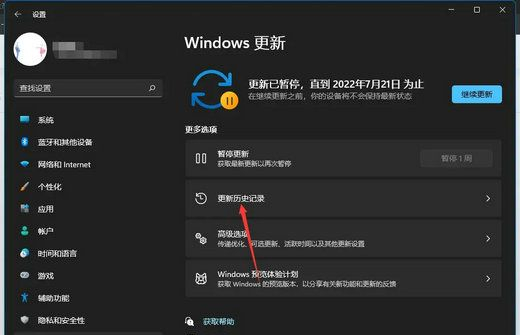
2、点击更新历史记录。
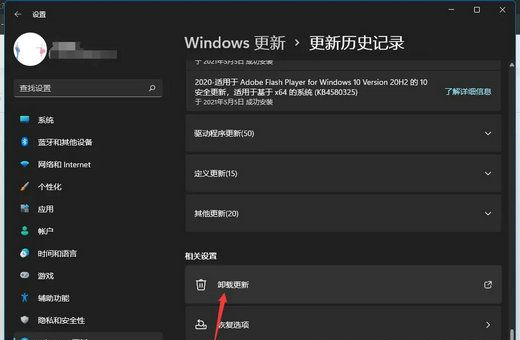
3、下滑至最后,点击卸载更新。
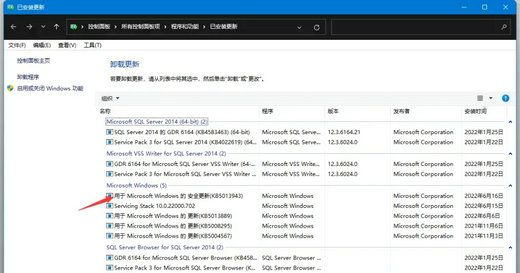
4、点击安装时间进行排序。
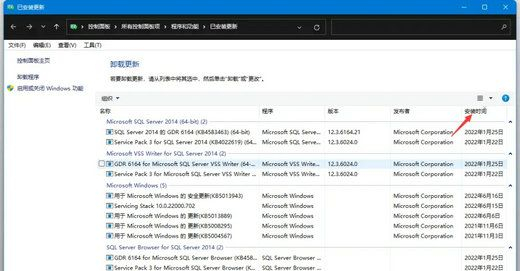
5、将安装时间为2022年6月15号之后的更新全部右键进行卸载,不能右键的就不用管他,之后重启电脑即可。