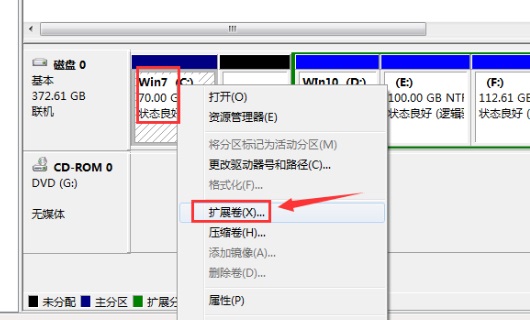
为了能Win7系统区分好存放位置,一般都会对硬盘分区,这样可能会影响硬盘响应速度,那么Win7硬盘分区怎么合并呢?接下来,小编就给大家介绍下,Win7硬盘合并分区的详细步骤,希望可以帮到大家。  雨林木风 WIN7 64位经典旗舰版 V2020.09 [电脑系统] 雨林木风 Win7 64位经典旗舰版 V2020 09 自带强大又专业的硬盘安装器,提供一键重装、一键备份数据的便捷功能,可以完全自动执行安装操作,非常人性化。本系统能够稳定配合最新版的硬件驱动,将系统性能发挥至最佳,大大提升运行速度。
win7硬盘怎么合并分区
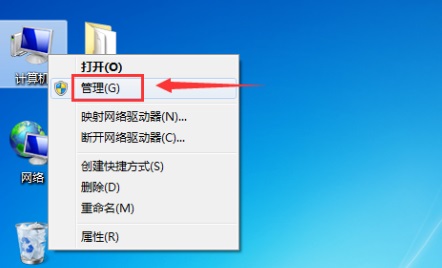
第一步,右键此电脑打开“管理”。
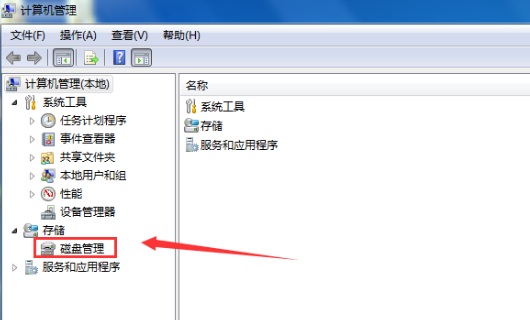
第二步,点击左边栏“磁盘管理”。
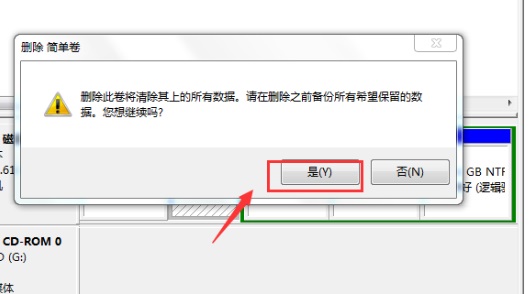
第三步,右键不需要的磁盘,点击“删除卷”。
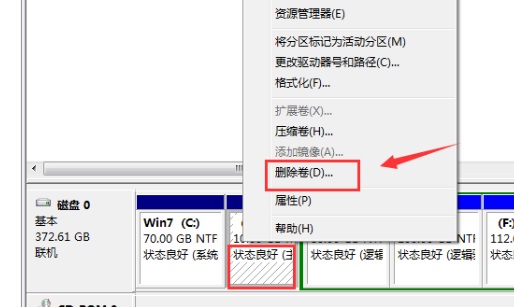
第四步,删除卷会导致文件丢失,记得先备份好。
第五步,右键要合并的分区,点击“扩展卷”就能完成分区合并了。