在word文档中制作好目录后,如何给word目录添加链接呢?制作好目录超链接,用户点击目录就能自动跳转到指定的页面,方便用户进行查看,那么下面我们就来看看详细的方法。
word怎样添加目录链接页码?
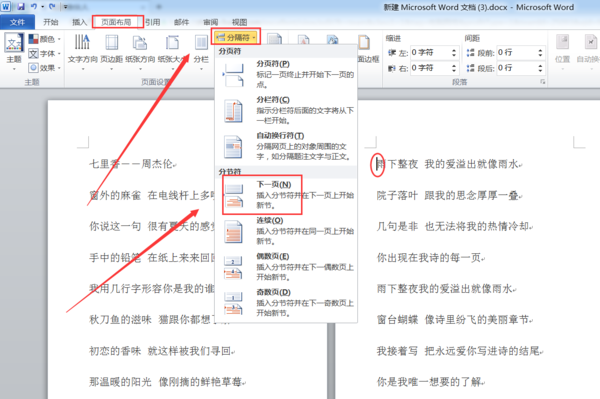
1、首先打开需要操作的WORD文档,然后移动鼠标光标停第二页首位置,接着在页面布局中点击分隔符插入“分节符”。
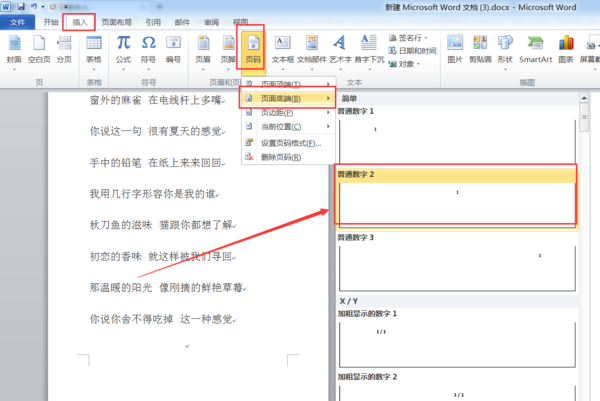
2、在工具栏插入中选择“页码”,并选择一个页码样式。
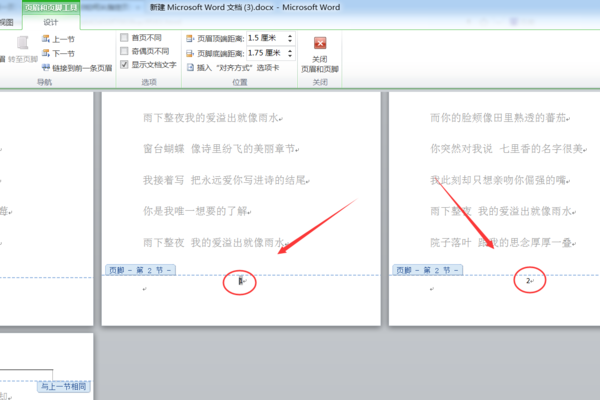
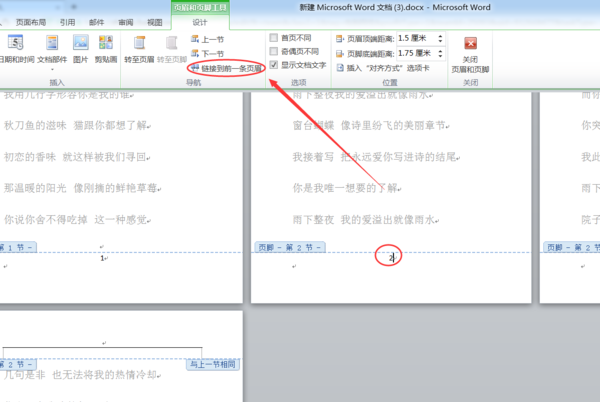
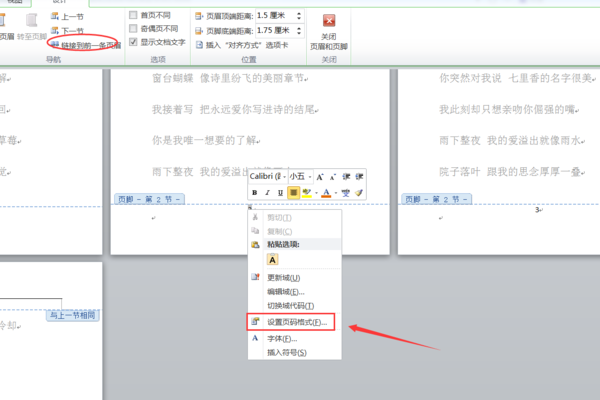
3、点击需要开始设置页码的页面,点击取消工具栏的“链接到前一条页眉”,然后删除第一页的页码。
4、在第二页页码处点击鼠标右键,选择“设置页码格式”。
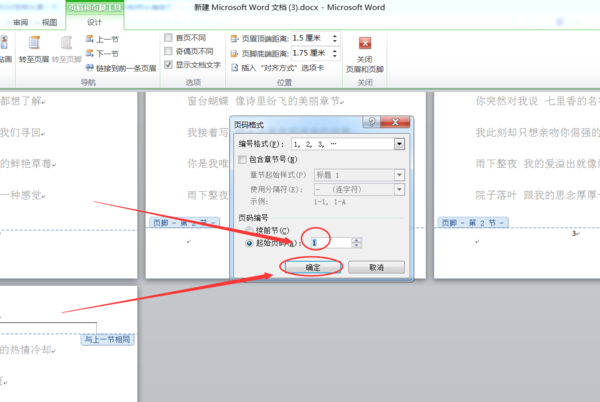
5、在起始页码后面输入框输入“1”,然后点击确定按钮即可。
6、返回主文档,发现成功在插入分节符第二页开始页码编码,且前面第一页没有页码。