当我们的win10系统进行升级后,电脑中就会留下很多的更新文件,而有时候这些文件就会导致程序的不兼容,影响正常的使用,那么只要卸载即可解决,但是有些用户发现无法进行卸载,关于这个问题小编就来讲解解决方法,希望今日的教程能够帮助到各位。  Ghost Win10 64位快速稳定版(极速激活) V2022 [电脑系统] Ghost Win10 64位快速稳定版(极速激活)智能识别安装了市面上大部分的驱动,几乎所有硬件都能与之对号入座,还集成了最常用的装机软件和最全面的硬件驱动,非常实用。系统免激活哦。
解决步骤如下
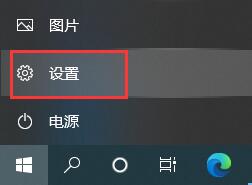
1、首先在屏幕左下角的开始菜单中打开“设置”。
2、进入设置之后找到并打开“更新和安全”。

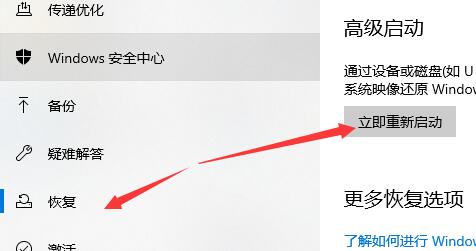
3、点击左侧的“恢复”,再点击“立即重新启动”。
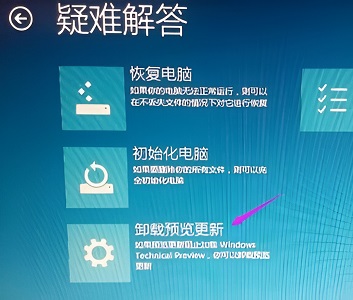
4、接着等待一段时间系统会进入如下界面,选择“卸载预览更新”。
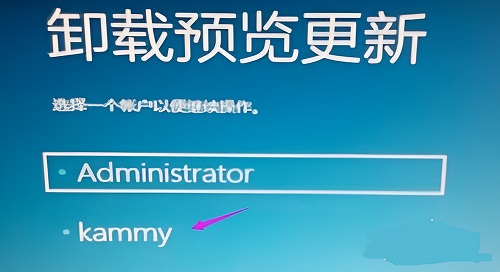
5、选择需要卸载的账户。
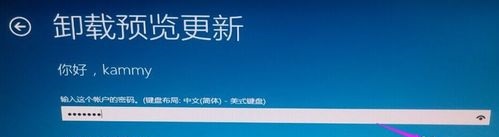
6、选择完成后输入账户的密码,点击“确定”。
7、然后选择右下角的“卸载”。
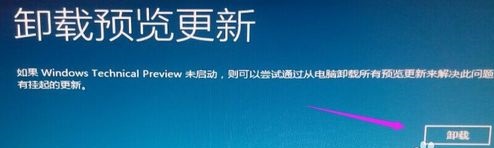
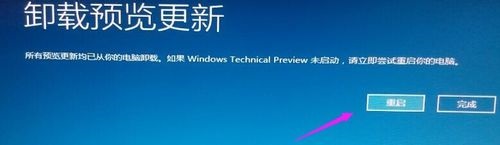
8、卸载完成之后再点击“重启”就可以了。