在我们win10系统当中,安全中心通知都是默认开启的,出现新系统版本等各种内容就会在右下角提示,但是很多用户都不喜欢,有一定的影响,想要关闭但是又不知道方法,那么本期的win10教程将会分享两种关闭方法,一起来了解看看吧。  风林火山win10 64位纯净版u盘装机版 [电脑系统] 风林火山win10 64位纯净版u盘装机版优化Win10的各个方面:注册表、启动项目、任务计划程序、启动服务项目、磁盘读取效率、CPU占用、内存占用、磁盘占用等,启动速度、操作流畅度会提升不少,欢迎体验。
win10安全中心通知关闭教程
第一种方法
禁用“Windows安全中心”启动项
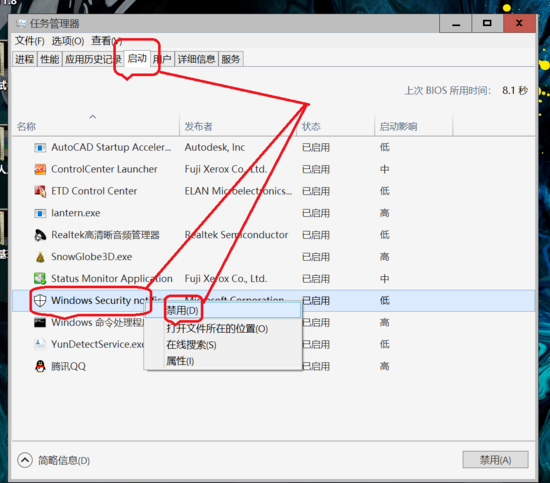
1、快捷键【Ctrl】+【Shift】+【Esc】打开【任务管理器】。
2、任务管理器页面,点击【启动】,找到【Windows secruity notice】,右键点击【禁用】。
第二种方法
隐藏“Windows安全中心”通知提示
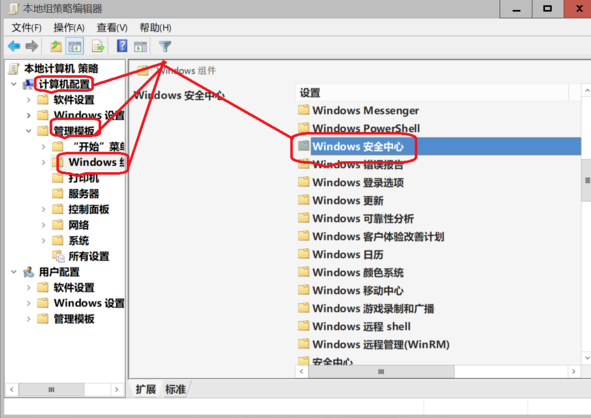
1、快捷键【Win】+【R】打开【运行】,输入【gpedit.msc】命令。

2、点击盘【计算机配置】》【管理模板】》【Windows组件】,右侧找到【Windows安全中心】打开。
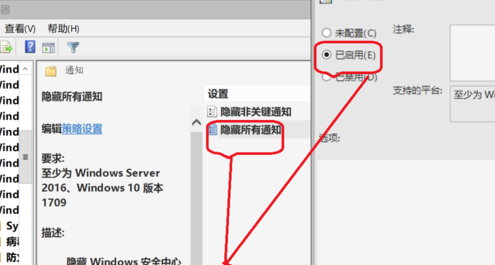
3、在右侧【通知】中,双击【隐藏所有通知】,点击【已启用】>【回车】,即可启用【隐藏所有通知】。